利用摄像头进行现场实况广播
数码时尚
如果你手头正好有摄像头,那么可千万不要错过罗技QuickCam软件的“现场实况广播”功能,该功能可以将摄像头捕捉到的画面实时传输到网上,这样你的朋友们就可以登录http://www.spotlife.com欣赏到这些画面了。QuickCam软件下载地址:http://www.hktk.com/drive/drive_other/logitchl_3.html
1.启动“现场实况广播”模块
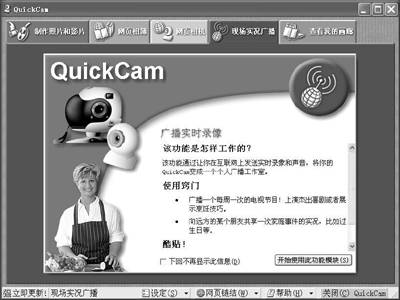
请点击QuickCam主界面上方的“现场实况广播”工具条,点击右下方的“开始使用此功能模块”按钮即可启动“现场实况广播”模块(图1)。
2.申请QuickCam网站账号
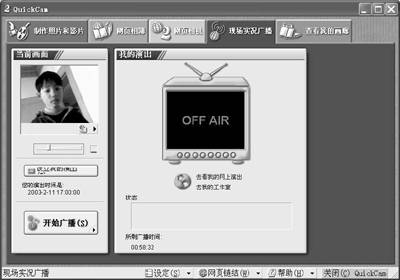
在如图2所示的窗口中,点击左侧的“建立我的演出”,此时会弹出“QuickCam网站账号向导”对话框,注意这里不要勾选“我已经有一个SpotLife账号”复选框,直接点击“下一步”按钮申请一个QuickCam账号,同时会获得Spotlife会员的资格,免费会员可以拥有15MB存储空间,最多可以浏览25人次。
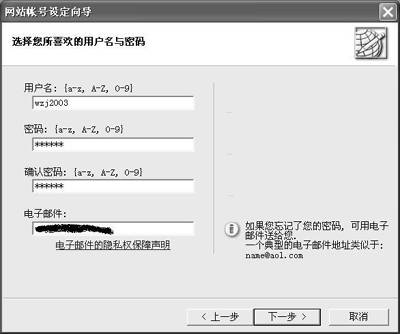
接下来需要设置用户名、密码(图3),这里会要求填写E-mail地址,请务必填写准确,因为后面需要从该邮箱接收注册确认信息。下一步会出现本机与Spotlife站点的连接进度条,然后在显示服务协议时选择“接受”。
3.设置直播选项
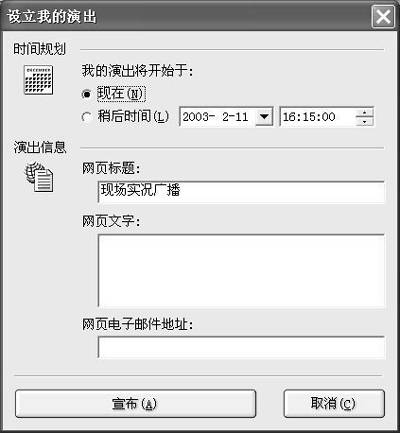
账号申请向导完成后,还需要对演出的时间规划、演出信息等内容进行设置(图4),你可以选择“现在”或“稍后时间”开始实况广播。在“演出信息”里还可以设置网页标题(默认的标题是“现场实况广播”)、网页文字、网页电子邮件地址等内容。
4.激活账号
所有设置完成后,点击“宣布”按钮,程序将连接至FTP服务器并上传画面,最后会出现一个登记的画面,建议大家先到刚才注册的邮箱中收信件,然后激活账号,否则即使登录到Spotlife网站也会提示账号尚未被激活。
5.设置演出选项
现在进入到“Show Profile”页面,在这里可以设置演出主题(Show Title:通过该主题进行搜索)、演出说明(Show Description:对直播内容做进一步说明)、演出频道(Channels:有多个频道供用户选择)、演出范围(Show Rating:本次直播是面向所有观众还是局限于少数观众)、密码保护(Password Protection:设置密码)。
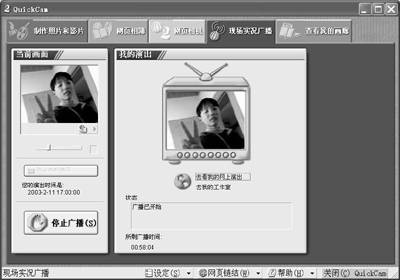
所有设置完成后,点击“Submit Show Info”按钮,就可以开始进行现场实况广播(图5)。现在,你就可以通知朋友们登录Spotlife网站,在“Search”框中键入“我的SOHU生活”进行搜索选择实况画面。
最后提醒一下,即使你使用的并不是罗技的摄像头,但只要安装了QuickCam这款软件,同样可以使用现场实况广播功能,快去试试吧。