更上层楼,酷炫FlashWeb──可控制的文本滚动效果
数码时尚
FlashWeb中可控制的“文本滚动”效果我们经常在浏览网页时看到,当点击“控制”按钮时,文本可随按钮控制而向上或向下滚动。下面我们就来看看这个效果是如何制作的。
Step1:制作前准备
文本滚动框需要显示一系列文本,我们将这些文本信息以条目方式保存到名为“text.txt”的文件中,每行一条,并在文件头加上“text=”变量名称。
运行Flash MX新建一个文档,使用快捷键“Ctrl+J”打开“Document Properties”窗口,修改该Flash画面大小为500px×350px,设置背景颜色为“#000066”。
Step2:设计可控制滚动按钮
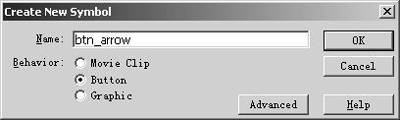
执行主菜单“Insert/New Symbol...”命令,在弹出“Creat New Symbol”对话框中定义一个名称为“btn_arrow”的按钮(图1),进入编辑按钮状态。在工具箱中选择“Oval Tool”工具,更改该工具属性的填充颜色为“#FFFFFF”,线条为“hairline”,在页面中心画一个圆,切换至“Arrow Tool”工具,选择该圆的边缘,按“Delete”键将它删除。同样,再利用“Line Tool”工具,在该圆的内部勾勒出一个向下的箭头,使用“#00FF00”色填充箭头内部,最后删除箭头外边线(图2)。
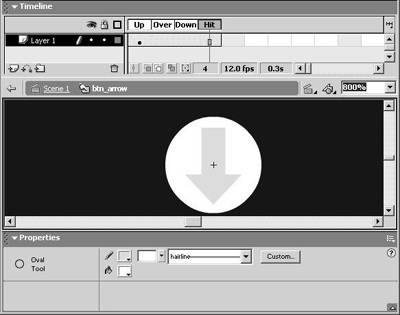
解说:在编辑很小的元素时,我们可以更改编辑界面右上角放大列表值,将这个页面放大到800%或更大。
Step3:建立两个“Movie Clip”,控制文本滚动方向
执行主菜单“Insert/New Symbol...”命令,分别定义两个名称为“text up”和“text down”的Movie Clip。
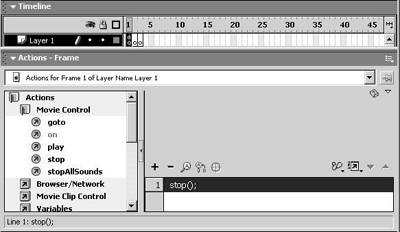
编辑“text up”Movie Clip,在时间轴上右键分别点击第1、2、3帧,执行“Insert Blank Keyframe”命令,插入空关键帧。选择第1帧,执行右键菜单中的“Actions”命令打开动作窗口,展开并双击“Actions/Movie Control/Stop”动作,将它添加到第1帧中(图3)。再为第2个关键帧添加Action为“Set Variable "/ text.scroll"=/ text.scroll-1”,即执行到第2帧时,会告知场景上的Text Field(变量名为text)目前所显示的行数往上移一行,实现向上滚动(图4)。最后设计第3个关键帧的Action为“Go to and Play(2)”实现与第2帧的循环(图5)。
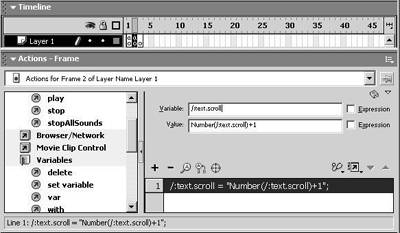
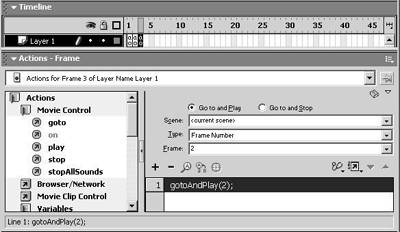
复制“text up”这个Movie Clip,并更名为“text down”,更改第2个关键帧的Action为“Set Variable "/ text.scroll"=/ text.scroll+1”,就是当执行到第2帧时,会告知场景上的Text Field目前所显示的行数往下移一行,实现向下滚动。
解说:在Flash MX中,添加动作代码有时感觉比较麻烦,需要展开相应动作类目,来选择具体动作。我们可以将需要添加的动作,写入一个文本文件中,然后拷贝到动作列表中。
Step4:切换到主场景并安排电影场景,实现Flash电影效果
新定义一个bg层,使用“Rectangle Tool”工具,更改线条属性(图6),在“bg”层中画一个文本滚动框。
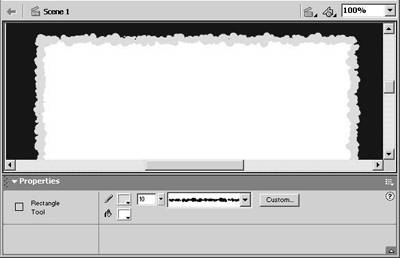
解说:可以点击属性面板上的“Custom”来设计更复杂的边框效果。
再定义Text层,使用“Text tool”工具,在白色区域上放置一个“Text Field”并在属性中设定变量(var)名称为“text”。
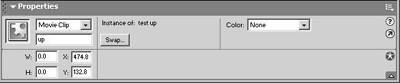
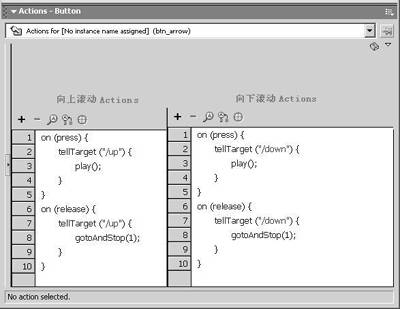
最后定义button层,导入“text up”和“text down”这两个Movie Clip,并分别命名为up、down(图7)。添加两个“btn_arrow”按钮到编辑区域中,使用快捷键“Ctrl+Shift+9”旋转其中一个按钮至180度,并分别设置其Action(图8)。
最后设定场景Actions为“loadVariablesNum("text.txt",0);”把变量载入到电影的场景里。
这样,一个可控制的文本滚动效果就制作完成了。