四款图像软件合力打造中秋Flash贺卡
IT商界
中秋节即将来临,今天我们采用4款大家都比较熟悉的图像处理工具联手打造一张中秋贺卡,送给全国300万热心的《电脑报》读者朋友们,祝大家中秋快乐,阖家幸福!
一、素材的准备
1.贺卡背景的处理
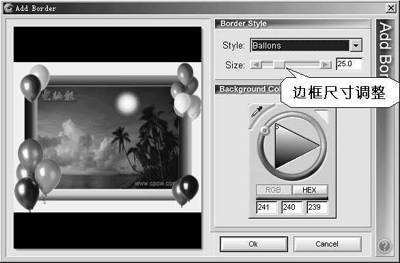
我们准备了一张海滨黄昏的图片,使用图像工具分别嵌入“电脑报”和“WWW.CPCW.COM”字样,然后使用CompuPic Pro(一个非常好的看图程序,支持各种图形文件,甚至支持ICO文件及Adobe的PSD文件。下载地址:http://download.pchome.net/multimedia/viewer/5515.html)将它导入,按“Ctrl+B”快捷键调出边框添加子窗口,在“Stlye”下拉选项里选择“Ballons”类型,为图片添加带有节日色彩的五彩气球的边框(图1)。边框的宽度可通过“Size”子项的滑动条调整。最后按OK存盘备用。
2.节日焰火动画的制作
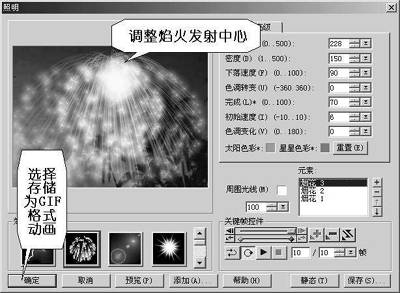
节日离不了五彩缤纷的焰火,我们使用Ulead PhotoImpact 7来制作这个素材。首先使用图像工具从前面制作好的背景图片中剪裁出带有月亮的局部图片,在Ulead PhotoImpact 7中导入,按F2调出百宝箱,选择“动画画廊→动画照明”里的“烟花2”效果,在上面右击鼠标,选择“修改属性并应用”。我们首先在设置窗口的预览窗里将焰火的发射中心调整到月亮的位置上,让焰火从月亮里发射出来,然后调整一下右侧的焰火参数。最后预览一下效果,按“确定”将它们存储为GIF格式的动画(图2)。
3.制作立体旋转文字
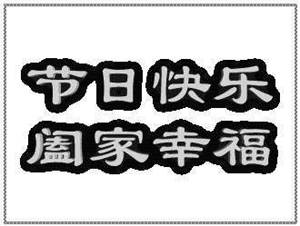
我们准备在Flash贺卡里使用一段三维立体旋转的文字作为贺词,使用Ulead COOL 3D 3.5制作好的立体字可以旋转,效果为金黄发光带镶边(图3)。由于朋友们对这些三维文字工具都十分熟悉了,其方法在此不再赘述。
二、制作贺卡
素材准备好后,下面请出主角──Flash MX来进行制作。
1.启动后将默认的图层1命名为“背景”,将场景尺寸大小设置为背景图片的大小。按“Ctrl+R”组合键把背景图片导入场景。
2.按“Ctrl+F8”组合键创建影片剪辑元件,在首帧上点击,然后导入焰火GIF动画。在这里我们逐帧点击观看各帧图片,把不必要的帧去除后返回场景。
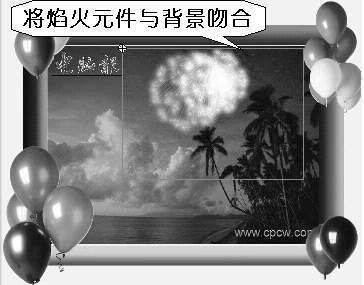
3.新建“焰火”层,按F11键调出元件库,把焰火元件拖入场景,然后仔细调整位置,让它与场景紧密吻合起来(图4)。
4.分别按“Ctrl+F8”组合键创建两个图形元件,调用文字工具分别输入“编辑部全体同仁”(文字1)和“恭祝全国300万读者朋友们”(文字2)的文字,然后选择主菜单“修改→分离”将文字打散,这里需要打散两次,为的是下面使用“形状渐变”让这两段文字自然过渡(图5)。
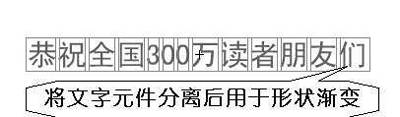
5.新建“渐变文字”层,首帧导入文字1,在时间线第30帧处按F5键,让它出场后显示一段时间,然后在第50帧处按F7键增加空白帧,导入文字2。返回第30帧处点击,在主窗口底部的“属性”窗口里,将“补间”选项设置为“形状”,这样文字1就会在第31帧至第50帧里逐渐地变为文字2了。
6.新建“动画文字”层,点击第36帧处,按F11键调出元件库,把制作好的三维动画文字导入场景,调整大小后放置在画面右下方合适位置。这里设置动画文字在第36帧处开始显示动画,主要是与前面的渐变文字的设置有关,让文字渐变几帧后出现三维动画。
7.新建“封面”层,从元件库里导入背景图片,在画面中央输入“恭贺中秋”大号文字。这一层的目的,是为了让渐变文字和三维动画文字开始之前画面上不至于太空荡,起到了封面的作用。
8.最后建一个“动画卡通”层,导入一个可爱的舞蹈女孩的GIF动画,把它放置在画面左下角的边框上作为点缀。
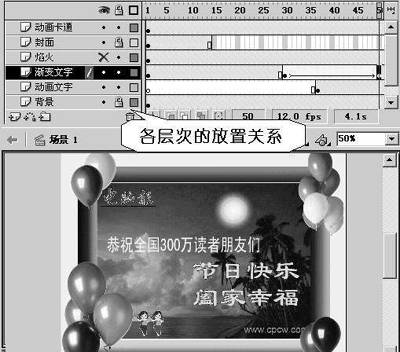
9.最后的处理。首先调整一下图层的顺序(图6),然后选择各层后面第85帧后全部按F5键锁定。这样会让渐变文字效果结束后有一段显示停留的时间,不至于一闪而过。
10.选择主菜单“文件→导出影片”,把制作好的贺卡导出为SWF格式的Flash影片。
这样整个贺卡就制作完成了,画面上焰火缤纷,渐变文字和三维动画文字相映成趣,卡通人物翩翩起舞,给即将到来的中秋节带来了浓郁的节日气氛,感兴趣的朋友们也不妨自己DIY一个吧。