献给老师的特别礼物──会唱歌的卡片
IT商界
再过两天就是教师节了,对自己敬爱的老师我们应当送上一份礼物表表心意。送什么好呢?给你一个好点子。给他寄去一张别致的卡片,并告诉他可以试着用鼠标点击卡片,看看会不会有一个意外的惊喜呢?当老师抱着怀疑的态度点击卡片时,发现卡片会唱动人的歌曲,此时你的老师一定非常感动。
卡片也能唱歌?不可思议吧?其实这也不是很难,不过我们需要一款名为Multimedia Builder的小工具。Multimedia Builder是一款制作多媒体程序的优秀软件,我们通常用它来制作一些个性化的播放器、教学演示、软件说明,还可以制作个人介绍、生动的卡片以及配乐的电子相册……
一、Multimedia Builder的下载及安装
Multimedia Builder软件最新版本为4.8,其中原版文件为5898KB,汉化补丁为871KB,下载地址:http://member.skycn.com/soft/1975.html。将下载的原版文件解开后,只有两个文件:readme.txt和setup.exe,运行setup.exe,按默认安装即可。安装完毕,运行汉化程序即可完成软件的中文化。
Multimedia Builder 4.8适用于Win95/98/NT/2000/XP操作系统,CPU为P133以上,内存8MB以上,显示卡支持800×600分辨率256色即可,可以说目前流行的配置机器运行它是绰绰有余的。
二、对图片操作进行必要的设置
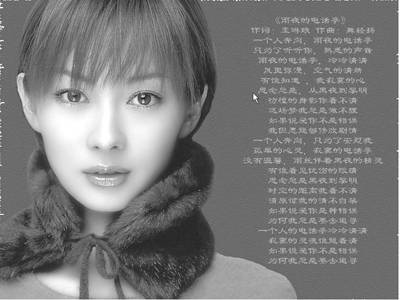
首先挑选一幅你满意的卡片,如果自己动手设计一张更有意义(图1)。图片可以是BMP、JPG、GIF、PCX、PNG、TIF等格式,然后运行Multimedia Builder 4.8,点击菜单栏上“项目-通用设置”,打开项目设置对话框(图2)。

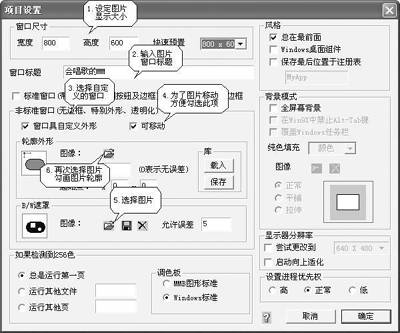
第一步:设置图片的大小(可以点击快速预置输入)、窗口标题显示的文字。
第二步:选择制作的窗口为非标准窗口中的“窗口具自定义外形”,为了制作好的卡片可以用鼠标进行拖动,在这里要选中“可移动”选项。
第三步:点击“B/W遮罩”处的打开按钮,选择用于制作启动画面的卡片图版,然后点击“轮廓外形”处的打开按钮,再一次选中刚才选择的卡片后点击确定按钮,就完成了图片的设置。
三、引入透明图像进行图片制作
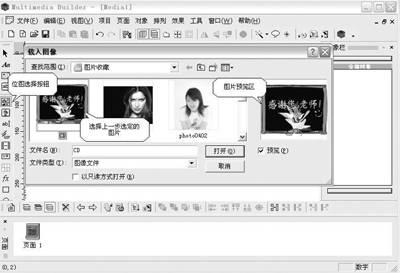
通过上一步一些必要的设置后,Multimedia Builder 4.8画面中可以看到卡片的轮廓,为了能够让我们需要的图片显示在编辑窗口中,可以点击工具菜单栏中的“位图”按钮,打开如图3所示的“载入图像”对话框,选择上一步我们选择的图片,即可把透明图像引入到Multimedia Builder 4.8的编辑区。
四、为卡片挑选演唱的歌曲
因为我们制作的是会唱歌的图片,所以在图片上要制作一些必要的超级链接。
第一步:点击工具菜单上的“热区”按钮,鼠标变成十字形状后在载入的图像中用鼠标拖拉出一个大小适宜的链接条,比如在卡片的某一部位拖拉出一个热区。
第二步:双击这个链接条打开一个热区对话框,我们可以为这个热区做标签及提示文字说明,然后点击“操作”按钮下方的“外部命令及页面动作”对话框。如图4所示,点击鼠标时“MP3打开”,并在“路径”处设置好MP3歌曲所在的路径,然后点击确定即可完成歌曲的添加。
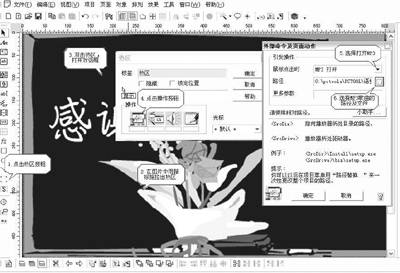
如果要添加多个按钮可以重复这几个步骤进行添加,比如为图片增加快进、快退、播放、退出等按钮。在此需要注意一点,在指定MP3歌曲路径时由于我们不能确定制作好的图片的具体存放位置,所以在MP3路径的前面要加上“
五、为卡片增加歌词显示
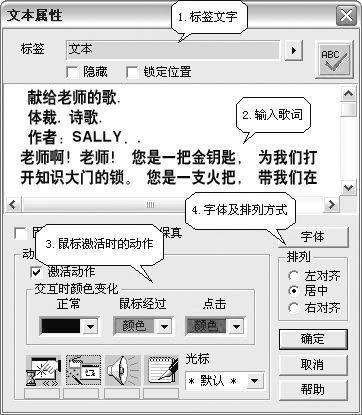
设置好的超级链接只是一个热区(能用鼠标操作区域),热区默认设置是鼠标点击才会启动相应的操作。如果不为热区添加文字说明或者设置鼠标在热区中的形状,我们可以制作出在图片只有我们自己才知道的种种“机关”,为了能够更好地表现图片演唱的歌曲,我们可以在图片上添加歌词。点击工具菜单上的“文本”按钮,接着在热区中点击鼠标即可弹出一个文本编辑条,在这里输入相应MP3的歌词并调整好显示的属性即可完成,如图5所示。
六、编译图片文件为执行程序
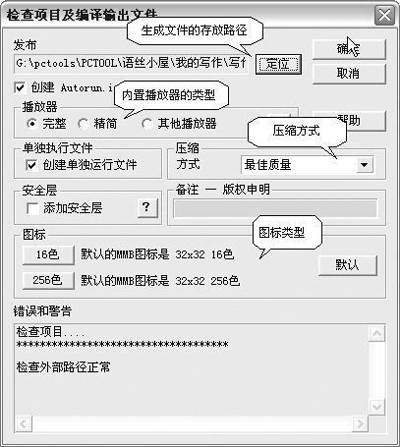
用Multimedia Builder 4.8制作好的会唱歌的图片,需要进行编译才能制作成一个扩展名为EXE的可执行文件。在主界面中点击“文件/编译”在弹出如图6所示的对话框中进行必要的设置,如设置生成文件的存放路径、选中完整播放器及单独运行的文件等等,最后点击确定即可完成编译。
七、让我们的成果更完美
上面制作的会唱歌的图片包含一个EXE可执行程序、一个相应的配置文件及卡片演唱的MP3文件,为了让我们的成果显得更加专业,可以把它们打包成一个文件。为应用程序进行打包的工具很多,不过它们都太专业了,其实我们可以利用常用的WinRAR压缩工具来进行。用鼠标选定所有的文件,然后点击右键中的“添加到文件”,在打开的窗口中选择“创建自解压格式压缩文件”,并输入要生成的文件名,然后点击“高级/自解压选项”对话框。在“常规/解压后运行”础颁入制作好的图片名称,在“临时模式”中选择“解包到临时文件夹”,在“模式/覆盖方式”处选择“覆盖所有文件”后点击确定即可生成一个可执行文件的EXE文件。最后点击一下欣赏你的制作成果吧!
利用Multimedia Builder你还可制作出更有个性的作品。例如我们可以利用一张MM图片,将它设计成点击图片中MM的嘴即可播放MP3歌曲,点击鼻子可以退出演唱等,可以自行设定(图7)。是不是很好玩?