将文档编辑进行到底
硬件周刊
通过以前几期的介绍,我们学会了在Word文档中插入图片、艺术字、表格等操作。其实要制作一个图文并茂、文字排列错落有致的文档我们还需要对版面、文字、段落等方面进行格式化操作。
首先在新建的文档中输入文字,随后我们可以对标题作一些调整,如字体居中等,具体的文字输入过程笔者就不再赘述了!下面我们还是来关注一下文档编辑的具体过程吧!
在文档编辑时,首先要对文档中的文字进行编辑,我们可以通过以下几项进行编辑。
1.设置字符格式
①首先单击菜单中“编辑→全选”,选中全篇文章的文字。
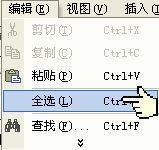
豆仔提示:如果你需要对部分的字体进行编辑,可以按下鼠标左键,拖动鼠标来选择需要设置的文字。
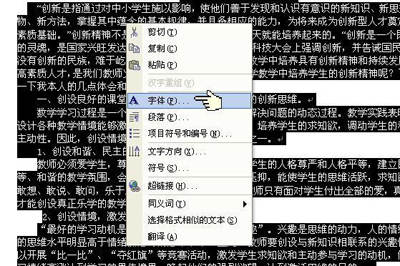
②在选中的文字上单击鼠标右键,随后弹出一个快捷菜单,在此选择“字体”命令,弹出“字体”对话框。
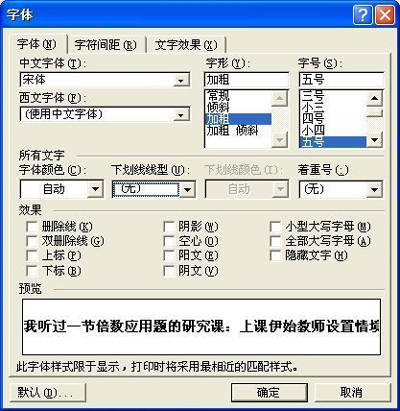
③~⑥步骤中我们可以对文字的字体、字形、字号和文字颜色、下划线和文字效果进行设置,设置后我们还可以在“预览”窗口中对它进行预览。
2.设置字体间距
①使字符按照我们输入的比例进行缩小或放大。
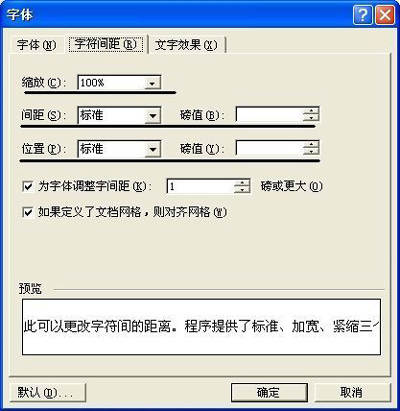
②在此可以更改字符间的距离。程序提供了标准、加宽、紧缩三个选项。
③按照我们输入的选项,可以调整字符相对于它所在的行的位置。程序包括标准、降低、提升三个选项。
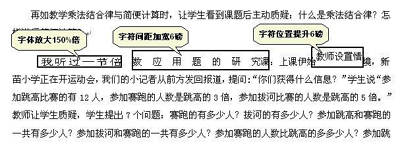
豆仔提示:我们还可以通过“文字效果”标签项,对选中的字符进行效果设置。此外,设置字体、字号、字形时,我们还可通过工具栏快捷按钮进行快速设置。
3.设置字符的方向
有时候我们需要对一篇文章或部分文字的文字方向进行设置。
①设置时首先在右键菜单中选择“文字方向”命令,弹出“文字方向”对话框。
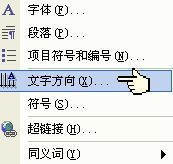
②在“方向选项区”中我们可以选择需要的方向。
③单击“应用于”下拉菜单可以选择该文字方向应用的范围。
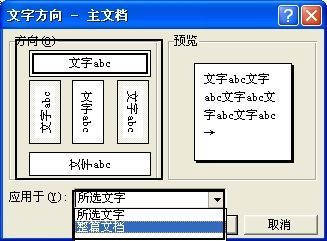
文字格式化介绍完毕,下周将为大家介绍段落格式化、样式选择、添加项目编号和页面设置的内容,精彩不容错过!
4.设置段落格式
对字符进行了编辑后,要想使文档美观我们还须对文档中的段落进行设置。
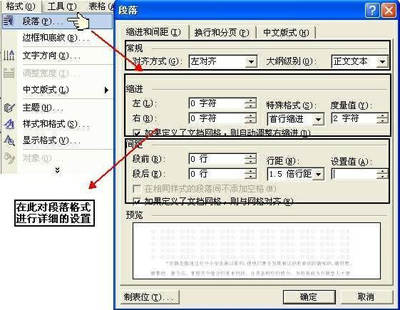
①单击“格式→段落”,弹出“段落”设置对话框。
②~④中可以对段落的“对齐方式”、“大纲级别”、“缩进”和“间距”等项根据需要进行设置,并在预览框中进行预览。
5.选择样式
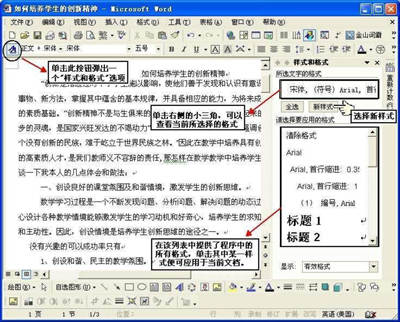
“样式”就是用来指定文字标志的一组字符格式和段落格式。①~④中我们可以根据需要选择样式。
6.添加项目编号或符号
有时候我们在编辑文档时需要添加一下符号,若一一添加会非常的麻烦。其实我们可以用“添加项目编号或符号”来快速添加。
①选中要插入编号的文字。
②单击工具栏中的“编号”或“项目符号”按钮,该段文字前面即可出现编号。
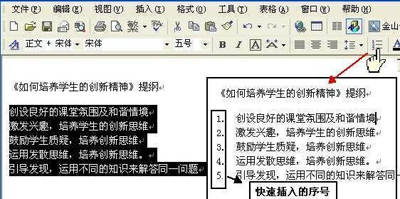
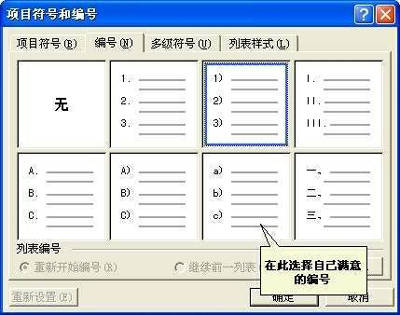
③如果你对当前的编号不太满意,我们在右键菜单中选择“项目符号和编号”命令。随后弹出一个“项目符号和编号”对话框,在“编号”标签项中可以选择一个满意的编号方式。
7.页面设置
最后,我们还要对该文档的页面进行设置。
①首先在Word程序中单击“文件→页面设置”标签项,随后弹出“页面设置”对话框。
②此设置区中可以对“上、下、左、右”边距、装订线和装订线的位置等选项进行设置。
③根据需要来选择纸张的方向,并且可在该页面下方对纸张方向进行预览。
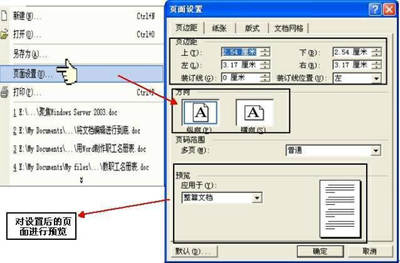
④在“纸型”选项选择需要的纸型,如A4。
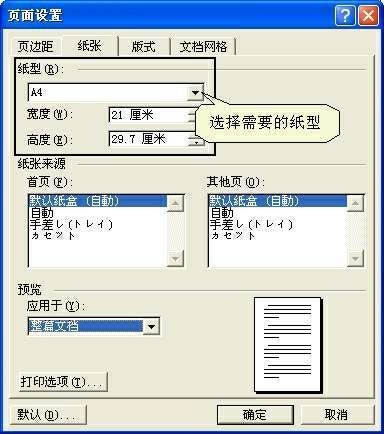
豆仔提示:选择了“自定义”纸型后,还需要通过下面的宽度和高度来设置自定义纸张的大小。
通过以上设置,我们可以轻松地将Word文件设置成非常专业的电子文档。怎么样,你也来试试吧!