跟我学用摄影头
硬件周刊
前几期我们介绍了扫描仪、打印机等外用设备的使用,本期我们来了解一下摄像头的基本用法。
摄像头作为一种外设产品,已经进入了很多家庭,它不仅可以当做一部普通的数码照相机、摄像机使用,而且还可以用来在QQ或MSN上和网友们面对面地聊天,真是乐趣无穷!今天我们就以“网眼V2000”为例,来了解一下摄像头的具体使用。
一、安装摄像头的驱动程序
将摄像头的USB插头插入电脑的USB接口中,Windows系统会自动弹出一个“检测到新硬件”对话框,随后弹出“欢迎使用找到新硬件向导”对话框,将驱动光盘放入光驱后选择“自动安装软件”选项,随后单击“下一步”按钮。Windows会自动安装驱动程序。安装后弹出一个确认对话框,随后我们就可以使用摄像头了。
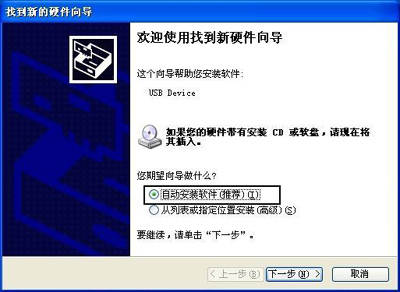
豆仔提示:Win98可能不会自动弹出“检测到新硬件”对话框,可以右键单击“我的电脑”选择“属性→设备管理器”,在弹出的设备管理器中单击“刷新”即可。在Win98中,可能需要手动指定驱动程序所在目录,安装驱动程序。此外,笔者使用的“网眼”系统摄像头的驱动光盘上还提供了一些摄像头应用软件,一般驱动光盘都会附带的,你可以根据需要进行安装。
二、用摄像头拍照片
用摄像头进行拍照是摄像头最常用的功能之一,但是用摄像头拍照需要借助一个图像处理软件来进行。下面我们以“ACDSee 4.0”看图工具为例来了解一下具体的拍照过程。
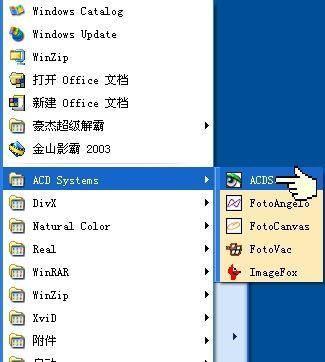
①首先从“开始→程序”启动ACDSee 4.0。
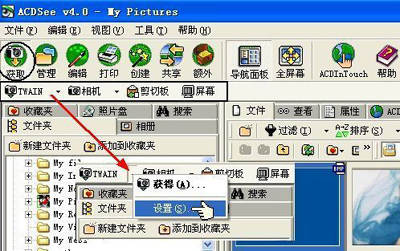
②在弹出的ACDSee 4.0主界面中单击“获取”按钮,随后弹出一个“获取工具栏”。
③单击“TWAIN”按钮右侧的倒三角,在弹出的下拉菜单中选择“设置”命令。
④在“扫描设置”窗口中对相片信息进行设置,随后单击“立即扫描”。
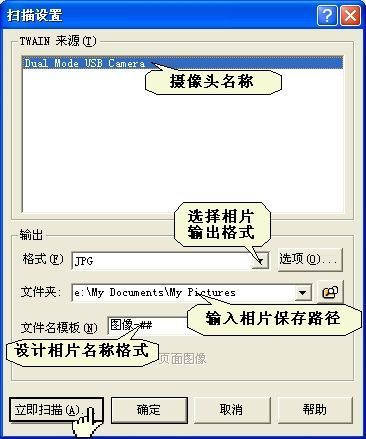
豆仔提示:一般摄像头在程序中都被默认为扫描仪。因此,当我们把扫描仪和摄像头一起连接到电脑中时,它们会同时出现在扫描设置窗口中。
⑤弹出一个“拍照预览”窗口,在此我们可以预览当前的摄像中的视频图像。
⑥点击“格式”按钮,可以设定所拍照片的大小,选择后单击“OK”返回上一级界面。
⑦点击“属性”按钮,可以调节图像的明亮度、对比度等参数,设置后单击“确定”返回上一级界面。
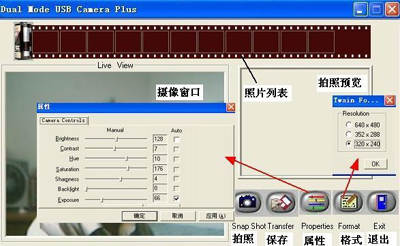
⑧在“摄像头预览”窗口中,单击“拍照”按钮,这时当前的照片出现在“照片预览”窗口中。这样,这张照片就被拍摄下来了。再次单击“拍照”我们可以进行连续拍摄。拍摄的照片都在上面的“照片列表”中列出。
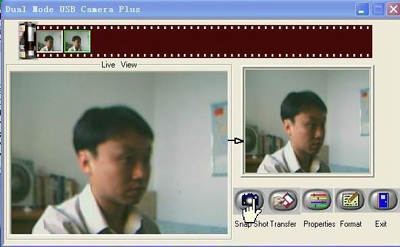
⑨在“照片列表”中选择需要保存的照片,随后单击“保存”按钮,程序自动将照片保存在我们设置好的文件夹中。以后我们就可以对拍摄的照片根据需要进行编辑或效果处理了。
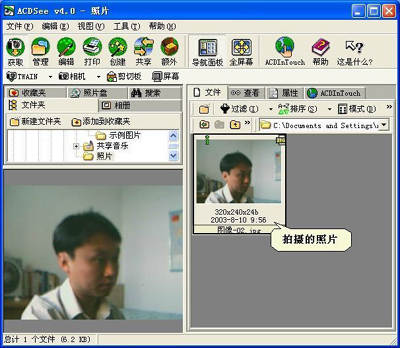
摄像头的安装和拍照介绍到此结束,欲知录像和视频聊天如何操作,且听下回分解。
三、用摄像头录像
在使用摄像头录像前,先将驱动光盘上的视频处理程序安装到计算机上(如“网眼”系列摄像头提供的“Amcap”视频录制工具。一般产品附带的视频录制工具使用上都大同小异,希望大家能举一反三)。
①启动“Amcap”视频录制工具,单击 “选项→预览”命令,即可在“Amcap”窗口中对视频进行预览。
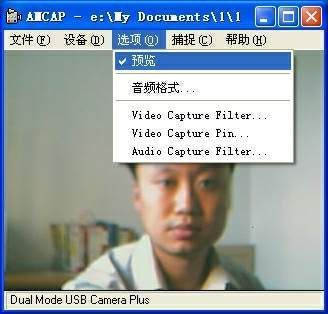
②如果感觉画面不流畅,点击“捕捉→设置画面频率”,将画面频率改为“30”即可。
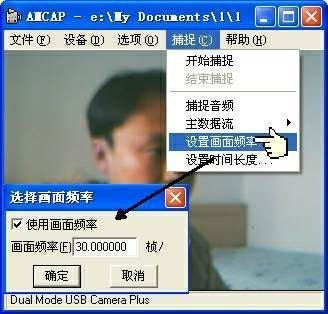
③如果录制的视频文件需要声音,我们可以勾选“捕捉→捕捉音频”。
④点击“选项→Video Capture Pin”,将“颜色空间/压缩”项设置为“REG24”,以使视频画质及传输达到最佳效果,在“输出大小”选项中设置视频尺寸。
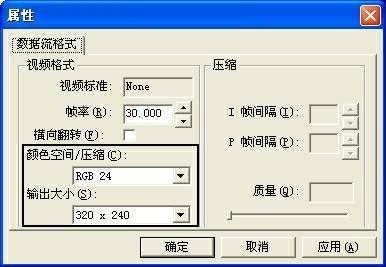
⑤通过以上设置我们就可以录制视频文件了,单击“文件→设定捕捉文件”设定捕捉文件的属性。

⑥出现一个视频文件保存窗口,在此输入视频的文件名和路径,程序将自动保存。
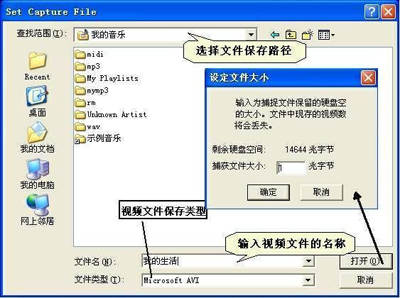
⑦点击“打开”按钮,弹出 “设定文件大小”对话框,此项“捕获文件大小”可以不设定,视频文件的大小根据录制的时间而定。
⑧设置后,单击“捕捉→开始捕捉”命令。即可开始捕捉并录制视频。
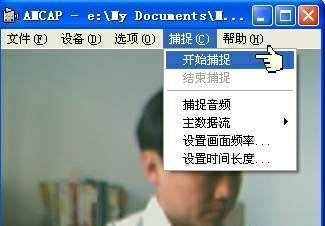
录制后,单击“捕捉→结束捕捉”,该视频文件被保存到指定的位置。我们就可用多媒体播放工具打开播放了。
四、用摄像头聊天面对面
摄像头除了拍照、录像外,我们还可以利用它与网友面对面聊天。目前MSN和QQ都支持此项功能。下面我们就以QQ为例,来看看怎样进行视频聊天。
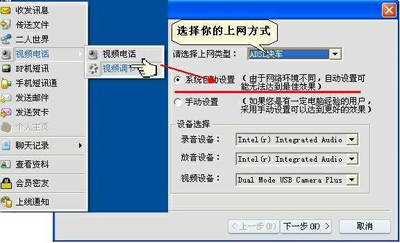
①登录QQ后,在好友列表窗口中,左键单击需要聊天的好友头像,选择“视频电话→视频调节”命令。
②选择你的上网方式。
③选择“系统自动设置”项,系统会根据我们的上网方式自动对摄像头进行设置。
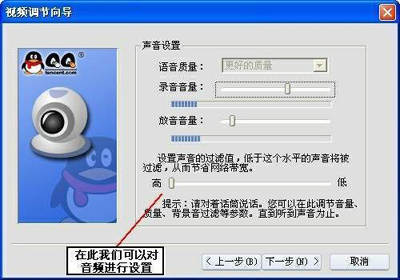
④用摄像头聊天时经常要配合音频进行,在此要对声音进行设置。
⑤音频设置完后,可以对图像的质量和速度进行调节。还可以通过“画质调节”来调整画面质量(设置方法与用摄像头拍照图像的设置方法一样)。
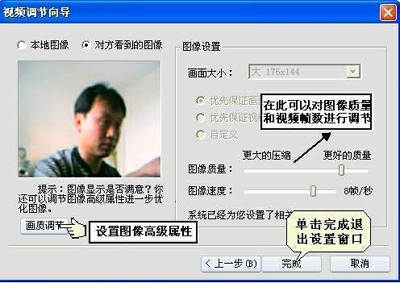
⑥设置后,单击好友头像,选择“视频电话→视频电话”。当对方同意和你进行视频聊天后,就可以在网上与网友面对面聊天了!
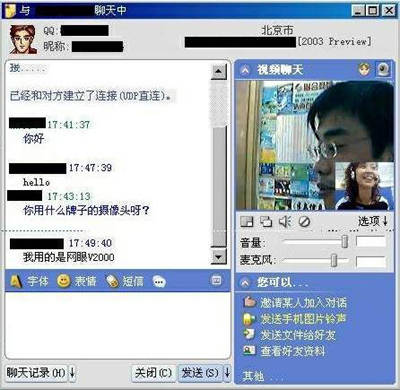
好了,通过以上介绍,你是不是对摄像头的使用有了进一步的了解,摄像头的使用确实给我们带来了很多的乐趣吧!