新手玩系统(34)
硬件周刊
新手提问
豆仔啊,听说通过修改Boot.ini文件可以更改多重启动菜单中的内容。在Windows XP中,怎么找不到这个文件啊?
豆仔分析
Boot.ini文件就是所谓的“引导控制文件”,在安装有多个操作系统的计算机中(比如安装了Windows 98和Windows XP双系统),是启动和运行操作系统所必需的文件。我们可通过修改该文件来改变多重引导菜单的内容,以及启动菜单的一些设置(比如等待用户选择操作系统的时间、加载的操作系统路径等)。
Boot.ini文件一般是保存在系统安装盘,如C盘根目录中的,所以要找Boot.ini文件,直接去C盘根目录找,在其他磁盘驱动器中找自然是白费力气!如果还找是不到,那是因为Windows为了保护Boot.ini文件,在默认的情况下将它设成了系统和隐藏属性,这样自然就找不到该文件了。
高手解答
我们可以通过下面的方法让Boot.ini文件露出“庐山真面目”。具体的步骤如下:
方法一:
1.在Windows XP中,单击“开始”按钮,在弹出的菜单中选择“我的电脑”打开我的电脑窗口,或者通过“开始→所有程序→附件→Windows 资源管理器”命令打开资源管理器。
豆仔提示:我们也可以通过“Win+E”组合键快速打开“我的电脑”。
2.在“我的电脑”窗口中,选择“工具”菜单下的“文件夹选项”命令,并在打开的文件夹选项窗口中选择“查看”选项卡。
3.在“查看”选项卡的“高级设置”区域中,通过滚动条找到并去掉“隐藏受保护的操作系统文件(推荐)”复选框前的“√”标记,并且在“隐藏文件和文件夹”下选中“显示所有文件和文件夹”项(如图1所示)。最后单击“确定”按钮。
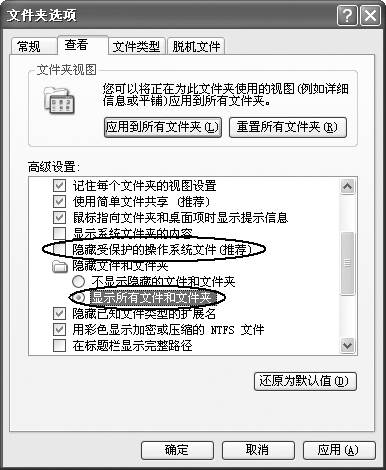
豆仔提示:在去掉“隐藏受保护的操作系统文件(推荐)”复选框前的“√”标记时,会弹出一个警告窗口,为了去掉该“√”标记,单击“是”按钮。
4.最后,在“我的电脑”中打开C盘根目录就能看到Boot.ini文件了,我们可以通过记事本打开该文件。
豆仔提示:如果需要恢复文件夹默认的查看设置,最简单的方法就是:在“文件夹选项”窗口的“查看”选项卡中,单击“还原为默认值”按钮,最后单击“确定”按钮即可。
方法二:
1.单击“开始”按钮,在弹出的菜单中选择“控制面板”打开控制面板窗口。双击其中的“系统”项,打开“系统属性”窗口。
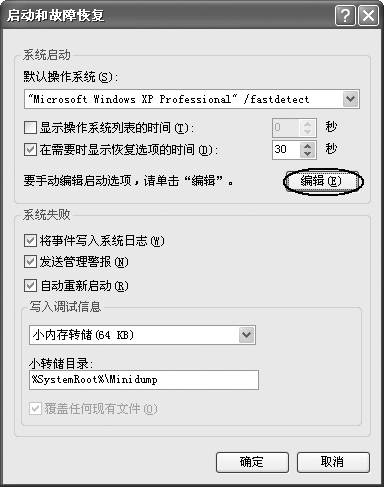
2.选择“高级”选项卡,在“启动和故障恢复”区域单击“设置”按钮就会打开“启动和故障恢复”窗口。
3.在该窗口中,会显示系统启动的默认操作系统,我们还可以修改显示操作系统列表的时间,单击“编辑”按钮就可以打开Boot.ini文件(如图2所示)。
相关应用
除了上面介绍的“隐藏受保护的操作系统文件”和“显示所有文件和文件夹”外,通过“文件夹选项”的“查看”选项卡还可以完成其他的高级设置。
1.显示所有文件的扩展名
在Windows的资源管理器中,默认情况下是不显示已知文件类型的扩展名的,有时为了查看或更改文件扩展名,需要查看文件的扩展名。那么就可以在“文件夹选项”窗口的“查看”选项卡中,去掉“隐藏已知文件类型的扩展名”复选框前的“√”标记,再单击“确定”按钮。
豆仔提示:在Windows 98中,“文件夹选项”窗口可以通过资源管理器中“查看”菜单下的“文件夹选项”命令打开。
2.在单独的进程中打开文件夹窗口
在Windows 2000/XP中,你可能碰到过这样的问题:当打开多个文件夹窗口时,如果一个窗口因为非法操作而关闭,那么其他的窗口也会跟着关闭。为了防止这类问题的发生,我们可以在“文件夹选项”窗口的“查看”选项卡中,选中“在单独的进程中打开文件夹窗口”复选框,再单击“确定”按钮即可。