BT爱好者的“瑞士军刀”
数码时尚
用过BT软件的朋友都知道,原作者提供的BT Client界面相当简易,用户很难对下载进行有效的控制,于是各式各样增强型的BT下载客户端软件就应运而生了,PTC(Personal Torrents Collector)就是其中比较优秀的一款。
安装与设置
PTC虽然出道较晚,但在用户中反应不错,被众多BT下载站推荐和认可。它不仅可以查询许多下载信息,还可以在下载前进行探测,帮助用户获得更多的准备信息,以决定是否下载,同时它还附带了CompleteDir的功能,你可以随时制作并发布一个Torrent文件。软件下载地址:http://www.cpcw.com/download/soft/34/ptcinstaller-v0.7.5.exe。
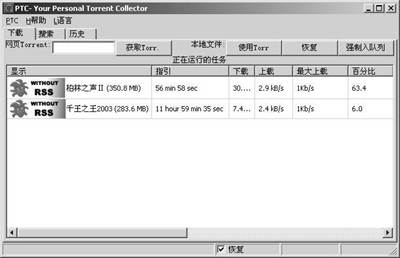
安装完成后,双击桌面上PTC快捷图标,打开程序的操作界面(图1)。默认的状态下,PTC使用英文界面,你可以打开“Language”菜单,选择“Chinese”,然后重新运行PTC,就可以切换到简体中文界面。
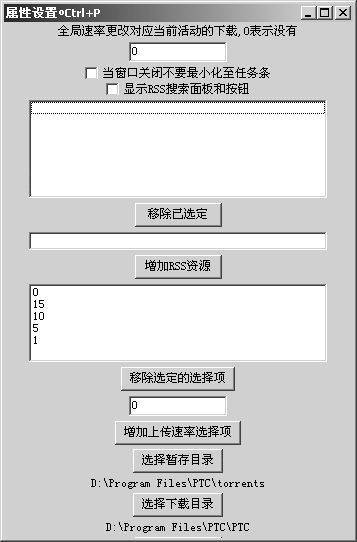
在使用PTC下载之前,可以根据实际情况对其参数进行一些设置。单击“属性设置”,弹出属性设置窗口(图2),在这里你可以增加或移除最大上行速度的选择项(限制上传速度将直接影响你的下载速度,如果带宽是空闲的,完全没必要进行限制)。此外,你还可以更改Torrent文件的存放目录和下载文件的存放目录,建议这两个目录不要使用默认的位置。
PTC下载指南
完成前面的准备工作后,就可以开始使用PTC下载了。首先从网上找到需要下载的BT资源链接(Torrent文件),直接点击,这时PTC程序就会自动打开,先是开始分配空间,需要一至两分钟(根据下载文件大小而定)。
分配空间完成后,PTC自动进入下载状态,此时在PTC窗口中可以查看到下载的详细信息,例如当前下载速度、上传速度,以及多少人正在分享中等等。刚开始时下载速度可能很慢,但没有关系,速度会越来越快,下载速度的快慢和正在下载的人数、种子数以及设定的最大上行速度有关。当PTC窗口中显示“下载成功”字样时,就可以从前面指定的目录中找到下载回来的文件了。
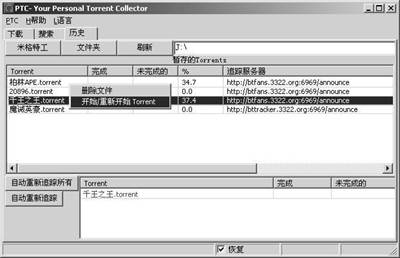
如果中途由于某些原因中断下载,可以重新运行PTC,单击打开“历史”选项卡,从列表中找到需要恢复的Torrent文件,单击右键,选择“开始/重新开始Torrent”,这时PTC会对该文件进行扫描并自动续传(图3)。
制作并发布Torrent文件
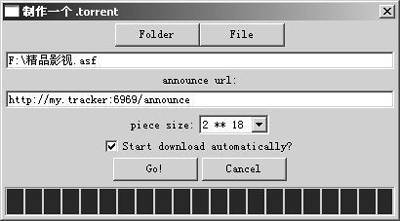
最后介绍一下如何使用PTC制作Torrent文件并发布,也就是怎样将机器上的文件提供给别人使用BT下载。从PTC菜单中执行“制作一个Torrent”,在弹出的窗口中单击“Folder”或“File”按钮,找到准备要共享的目录或文件并打开,然后在“Announce URL”栏中填写发布服务器的地址信息,这个地址在相关的论坛上都会公布。设置完成后,直接点击“Go!”,等到进度条结束时就说明Torrent文件已经制作完成(图4)。现在可以关闭这个窗口,回到程序的主界面,这时在刚刚做的文件“指引”栏中会显示“下载成功!”的字样。
制作出Torrent文件后,就可以登录到相关的网站上进行发布了。进入一个BT网站,单击“点击这里发布”链接后,弹出“Torrent文件发布”页面,按下“浏览”按钮,找到前面制作好了的Torrent文件并打开,然后分别填写文件类别、文件名称以及文件介绍,确认无误后点击OK按钮完成发布,这样别人点击你传上去的Torrent文件就可以下载了。注意此时不能关闭PTC程序,如果关闭了就没有种子,其他人就不能下载了。