商用和教学用投影仪的使用
整机外设
现在,投影仪已经在各种大型公共场所、远程会议、学校教学、机关办公等方面得到广泛的应用。可是,由于投影仪产品在技术上涵盖了光学、电子、精密仪器制造等诸多领域,在实际使用过程中,很多朋友还是会遇到很多问题。笔者是一个投影仪客服人员,经常为各个行业客户安装投影仪。为此,本文就从实际使用的角度向读者介绍一些技巧,以期为使用投影仪的用户提供一些帮助。
商用投影仪
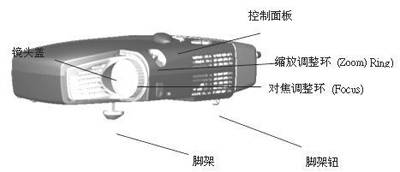
首先,我们来了解一下投影仪的主体结构(图1为爱国者LD0718P产品)。另外需要说明的是,投影仪由于产品功能与设置之间仍然存在一定的差异性,所以很难以统一的使用方法指导所有产品的应用,因此本文以爱国者投影仪产品作为样机。虽然各种产品功能与设置不尽相同,但对同一类型产品来说,本文对投影仪的使用所提供的建议还是有借鉴意义的。
商用投影仪的应用有两种方式,一种是被固定在公司会议室中,另一种则强调了其移动性,应用于商业性的演示或培训中。对于这些商业用户来说,投影仪的使用应该注意哪些问题呢?
一、确认安装方式
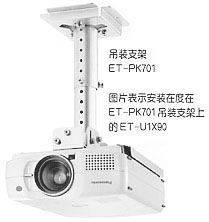
投影仪的安装方式分为桌式正投、桌式背投、吊顶背投(图2)。正投是投影仪与观众在一侧,背投是投影仪与观众分别在屏幕前后。如果临时使用,可选择桌式正投,这种方式受环境光影响较大,布局凌乱。如固定使用,可选择吊顶背投方式。如果空间较大,选择背投方式整体效果最好,如空间较小,可选择背投折射的方式。当然如果是移动办公的用户,那需要考虑的就是投影仪的摆放位置及调整的问题了。
二、连接投影仪
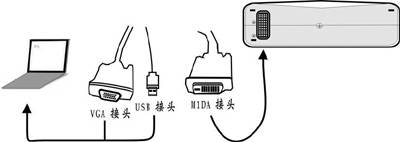
投影仪的连接可以视使用目的灵活掌握,如果单纯应用于演示文稿,只需要将随机带的M1DA转VGA信号输入线的M1DA接头接上主机,并将VGA及USB接头接上计算机,就可以进行文稿演示(图3)。在此连接状态下,由于没有连接音频设备,所以无法提供任何声音的效果。
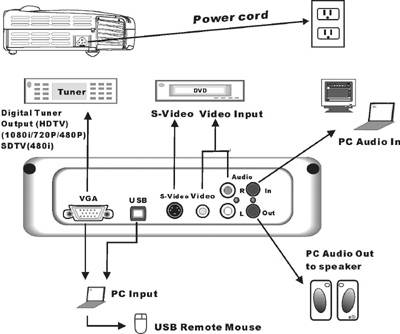
当然如果你想在演示中加入声音效果,只需要接上投影仪的转换盒(假设音频接口被设置在外接转换盒上),并根据需要连接图示的输入和输出端口(图4)。
提示:在将投影仪与计算机连接的时候,有一些事项是要注意、并且要按照一定顺序的,首先需要确认投影仪与计算机电源均已经关闭,将USB连接线插入计算机,然后将VGA线的一端连上投影仪,同时将另一端接上计算机并旋紧旋钮,最后将电源线接上投影仪侧面的电源接头,并插上电源插头,而后先打开投影仪,再打开计算机。
三、开启投影仪
1.取下镜头盖。
2.确认信号线已接好。
3.接上电源线,“Indicator”LED指示灯随即缓慢闪烁。
4.按下遥控器或面板上的“Standby(待机)”键来开启投影仪,此时LED指示灯长亮。
5.投影画面出现“Warming up! Please wait! (热机中,请稍待!)”,等待20秒投影仪即自动侦测输入信号源。
6.如果画面显示“无信号”,请确认信号源是否开启和信号线是否接好。
提示:因投影仪在电源输入后会自动侦测其内部是否过热,若过热,LED指示灯会急速闪烁,风扇做自动冷却动作,此时“Standby(待机)”键将无任何作用。
四、关闭投影仪
1.按下“Standby(待机)”键以关闭投影仪灯泡。
2.当按下“Standby(待机)”键时,用户会看见“再一次按Standby(待机) 键即关灯!”的信息,此时你只要再按一次“Standby(待机)”键即可关闭投影仪。否则此信息将在5秒钟后自动消失。
3.灯熄之后,LED指示灯会急速闪烁,在此期间“Standby(待机)”键无任何作用。若需重新开机,需等待120秒,待LED指示灯缓慢闪烁即可重新开机。
4.拔下电源线。
提示:为延长灯泡寿命,请不要在灯熄之后立即拔下电源线,至少等120秒待风扇停止转动后再拔下电源线。
教学用投影仪
投影仪在教育行业的使用是十分广泛的。那对于教学使用,投影仪的设置应该注意哪些问题呢?
一、摆放位置
目前各中小学所使用的投影仪的基本外形尺寸、机器结构大体一致,在使用过程中,往往由于摆放的高度、方位、距离不正确,造成投影图像变形,画面大小不适中,或者阻挡学生观察画面的视线,直接影响教学的效果。所以要掌握投影仪的摆放技术,使之规范化、科学化,以达到最佳的教学效果。具体地讲,投影仪不应放在教师的讲桌上,这样位置太高,阻挡学生观看画面;也不应放在高度较低的学生椅子上,这样教师操作演示不方便,也易使图像变形;更不应放在前排学生的课桌上,干扰和影响学生的学习。正确的方法是将投影仪放在高度为80cm左右专门制作的投影仪架上或小车上,使投影仪能自由调整位置,且投影仪操作台距地面高度在1.2m左右为宜。这样既不阻挡学生观察画面的视线,又不影响教师操作。
二、画面调整
长期以来,投影仪的亮度大都在1600~2000cd/m2之间,但由于教育行业的特殊性,许多演示环境大都宽敞明亮,所以许多2000cd/m2的投影产品也不能满足学校用户的需求,于是追求投影仪亮度又成为教育行业中的新趋势。大家在选购的时候可以选择1800~3000 cd/m2不等的产品,这样,即使在强烈的光线照射下也能将文稿投射得很清晰。
对于投影仪参数设置可以通过控制面板,或者投影仪遥控器来实现(图5)。
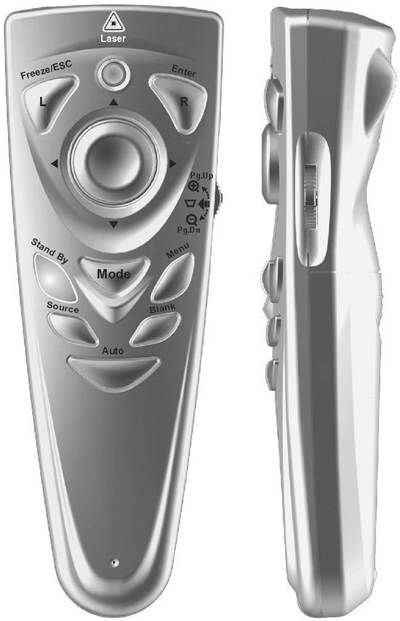
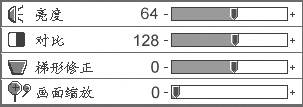
对于亮度、对比和画面的调整可以通过图示的参数进行设置(图6),按“Menu(菜单)”键,即可开启菜单。可按上、下键以选择菜单选项或按“Esc(退出)”键退出。若要进入子菜单,请按“Enter(确认)”键或右键。在子菜单下,按“Menu(菜单)”或遥控器上的Esc(退出)键可回到主菜单。
当然,除了上文所介绍的最基本的图像亮度、对比度及画面的调整之外,我们还可以进行频率、相位、声音、投影方式等设定。当然其他产品同样可以基本实现以上功能,但由于篇幅有限,就不一一在这里介绍了。