硬盘工具Feature Tool
整机外设
如果你使用的是日立(或IBM、易拓)的硬盘,那么可以从http://www.mydrivers.com/dir74/d29834.htm下载这款名为Feature Tool的免费软件(1804KB),该软件运行后会自动创建一张启动软盘,如果用这张软盘引导系统,它到底可以做些什么工作呢?
1.激活硬盘自动噪音管理功能
当看到图1所示的画面时,可以看到这里列出了当前硬盘的详细参数和功能选项状态,例如“S.M.A.R.T”显示为“Good”,说明你的硬盘状态良好,而“Max. Ultra DMA mode”显示为“4”,说明硬盘工作在ATA66模式下。
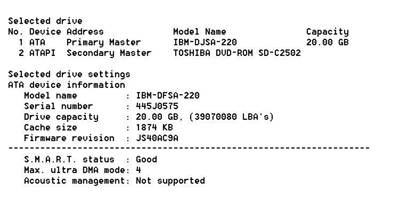
如果你在“Acoustic Management(噪声管理)”项看到的是“Not supported”的话,则说明你的硬盘不支持此功能,因为只有Deskstar 40GU、Deskstar 75GXP或更新型号的硬盘才支持此项功能。如果看到的是“Disabled”,则说明静音模式处于关闭状态,我们可以手工激活自动噪音管理功能。
按下F10键,从“Features”菜单下选择“Change Acoustic Level(调整噪音标准)”命令,接下来会看到图2所示画面。“Disable”当然是表示硬盘的静音模式处于关闭状态,“Enable Recommend Value”表示激活硬盘的静音模式,而第3项“Enable(User defined value,use arrow key to select)”可以让用户自定义噪音值,可以从Quiet(最低为128~191)到Normal(最高为192~254)之间实现线性调节,这样就非常精确了。
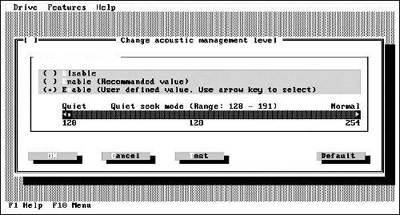
如果你想了解调节噪音后的实际效果,可以点击“Test”按钮进行测试,Feature Tool会模拟硬盘持续随机寻道的操作来表现噪音,测试结束后我们会看到“AAM successfully enabled”的提示,如果觉得不满意的话,还可以根据实际情况重新设置。
(编注:其实硬盘的噪音管理功能和硬盘的性能是相关的,静音模式状态下性能最低,性能最佳时噪音最大。目前许多硬盘在出厂时往往被设置为静音模式,用户可以根据需要加以改变。)
2.手工设置电源管理模式
在“Features”菜单下选择“Change Advanced Power Mode”命令,可以对系统的高级电源管理模式进行重新设置,其中“0x80”是缺省模式,“0x01 - 0x7F”是标准模式,“0x80 - 0xBF”是低功耗模式,“0xC0 - 0xFE”则表示激活idle,你可以根据不同情况选择相应的电源管理模式。
3.调整S.M.A.R.T设置
“Change S.M.A.R.T Operations”可以让你设置硬盘的S.M.A.R.T模式,这里有Operations、Status两个内容,只要图1中显示为“Good”,这里就不需要去更改了。
4.重设Ultra DMA模式
通过Feature Tool,我们可以为IBM硬盘设置不同的UDMA模式,这样即使你的主板或操作系统不支持某一UDMA模式,我们也可以在牺牲硬盘性能的前提下保证系统的稳定性了。(编注:其实IBM某些型号的硬盘支持更高一级的UDMA模式,但出厂时并没有设置到该模式,可用此功能进行修改。)
在“Features”菜单下选择“Change Ultra DMA Mode”命令,此时会打开一个调节菜单,你可以在“Select the maximum Ultra DMA mode”小节下选择一种Ultra DMA Mode模式,这里有ATA16、ATA25、ATA33、ATA48、ATA66等5种模式供你选择(当然这还取决于你的硬盘是否支持),选择好后点击下面的“OK”按钮,出现提示框,此时请按下“Ctrl+Alt+Del”组合键重新启动系统,然后就可以立即生效了。
5.查看硬盘的温度
从“Features”菜单下选择“Show Drive Temprature”命令将可以打开一个窗口,这里将显示硬盘的当前温度,同时会显示摄氏温度和华氏温度两个不同的值。这个值将每隔30秒自动更新一次,如果温度低于10℃或高于60℃,那么Feature Tool将会发出警告。
根据笔者的试验,即使你手头使用的IBM硬盘不支持噪音管理技术,但Change Advanced Power Mode、Change Ultra DMA Mode、Show Drive Temperature等功能都可以正常使用。另外,即使你使用的是非日立硬盘,但支持噪音管理,仍然可以使用该软件进行修改。