硬件天书之移动存储设备的分区
整机外设
一、移动存储设备的安装
首先需要将硬盘安装在相应的USB移动硬盘盒内,把相关的数据线、电源线接好(3.5英寸硬盘可能要额外的外接电源,如果是直接购买的USB移动硬盘或闪存则可以省略这一步)。
对驱动程序为可执行的安装程序的,进入Windows后,执行安装程序,按照提示将驱动程序安装完毕。然后将USB线连接到计算机上,计算机会提示找到新硬件并自动安装新的USB设备。
对驱动程序并非可执行的安装程序的,则将USB硬盘或闪存连接到计算机上,计算机会提示找到新硬件并要求安装驱动程序。选择“搜索设备的最新驱动程序(推荐)”项,单击“下一步”,选择驱动程序所在的目录,单击“下一步”,系统会自动安装完毕,并要求确认,点击“完成”即完成安装。
待驱动程序安装完成后,点击“我的电脑”,USB硬盘或闪存就会有相应的盘符出现在计算机上。
阿King提示:如果是新硬盘,需先进行分区后才会出现盘符。某些型号的移动硬盘和闪存在WinMe以上的操作系统中是不需要驱动程序的。对于Win98也可以使用通用的USB设备驱动程序,请参阅《电脑报》今年第31期B3、C6版。
二、移动硬盘的分区
移动硬盘(无论采用笔记本硬盘还是台式机硬盘)本身和普通硬盘并没有什么区别,只是在普通硬盘上加装了USB转接设备,以使它可以通过主板的USB接口以热插拔的方式与计算机相连接。因此,虽然移动硬盘与普通硬盘的分区操作有差别,但它们之间大同小异。而闪存就不一样了,闪存并不是通过磁盘介质来记录数据的,因此,闪存的分区和移动硬盘的分区就有很大的不同。
待移动硬盘或闪存的驱动程序安装好之后,我们就可以准备分区了。只有对硬盘进行分区之后,才能出现盘符,然后才能格式化,格式化之后才能正常使用硬盘存储数据(一般而言,闪存是不需要进行分区的,关于闪存的分区应用将稍后介绍)。
1.在Win98/Me中进行分区
在Win98/Me中通常使用fdisk来为移动硬盘分区。如何用fdisk对普通硬盘进行分区我们在今年第25期的“硬派学堂”中有过详细的介绍,但是移动硬盘的分区是和普通硬盘的分区不一样的。由于在DOS下,不借助其他软件,系统是无法识别USB硬盘的,因此,用fdisk对移动硬盘的分区操作,我们是在Windows下进行的。
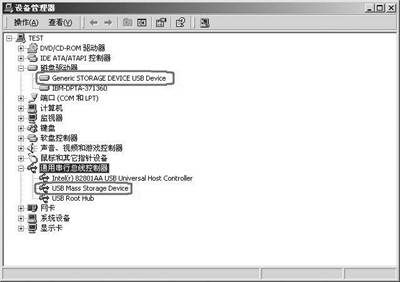
首先进入Win98/Me系统,将USB线连接到计算机上,此时,计算机就会识别出移动硬盘(在“我的电脑→属性→设备管理器”中可以看到相应的硬件设备,图1)。
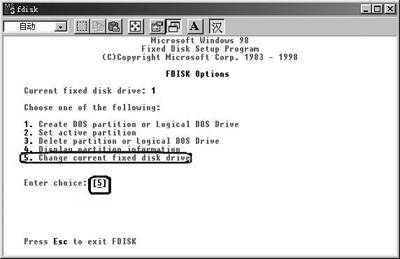
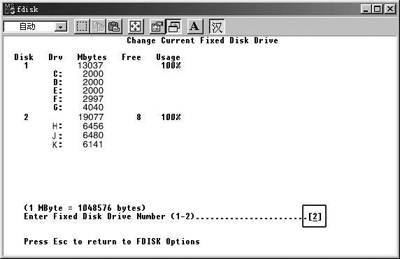
点击“开始→运行”在输入框中键入“fdisk”后回车,系统便会以窗口模式打开“fdisk”程序。此时,由于系统已经认出移动硬盘了,因此,进入“fdisk”程序后,就会发现多了一个选项“5.Change current fixed disk drive”(选择要进行分区的硬盘)(图2)。按“5”进入选择界面,程序会列出当前系统中的硬盘状态,选择“2”确定对第二块硬盘进行分区操作(图3)。选好后,按“Esc”键回到fdisk主界面,根据需要按照提示对USB硬盘进行分区。此时的分区操作与普通硬盘分区一样,先建立主分区,随后建立扩展分区,最后划分逻辑分区(详细操作请见今年第25期《电脑报》C4版)。
阿King提示:如果fdisk程序不能运行请重新启动计算机(不要拔下USB硬盘)就可以运行了。在Win98/Me中,移动硬盘的主分区会导致盘符交错,解决这个问题的方法有两种:一是借助软件调整盘符(具体方法请参见今年第18期《电脑报》B10版),二是将移动硬盘全部分成扩展分区。
分区结束后,程序要求重新启动计算机以使分区生效,退出程序后拔下USB线,重新插入后就可以出现盘符而不需要重启计算机。分区生效后,就可在“资源管理器”或“我的电脑”中对移动硬盘进行格式化,待格式化完成就可以对移动硬盘进行读写操作了。
2.在Win2000/XP中进行分区
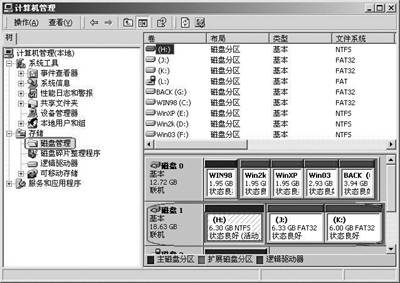
将移动硬盘连接到计算机系统,计算机会提示找到新硬件并在任务栏出现热插拔图标,要求安装驱动程序。驱动程序安装完成后,“设备管理器”中同样可以看到相应的硬件设备。点击“开始→设置→控制面板→管理工具→计算机管理”,出现计算机管理窗口,点击窗口左边的“磁盘管理”,所有连接到计算机上的磁盘就会出现在右边的列表中,硬盘的状态同时显示出来。找出USB移动硬盘,在其状态区点击鼠标右键,按照右键菜单的提示进行分区操作即可完成分区(图4)。
阿King提示:分区完成后,同样需要对硬盘进行格式化。Win2000/XP下的硬盘格式化在“磁盘管理”中就可以进行,不必到“资源管理器”或“我的电脑”中去。
3.利用PQ进行分区
在今年第25期《电脑报》C4版,我们对用PowerQuest PartitionMagic(简称PQ)进行硬盘分区作了介绍。PQ是一款功能强大的硬盘分区操作工具,它不仅可以对普通硬盘进行分区,也可以对USB移动硬盘进行分区格式化等操作。
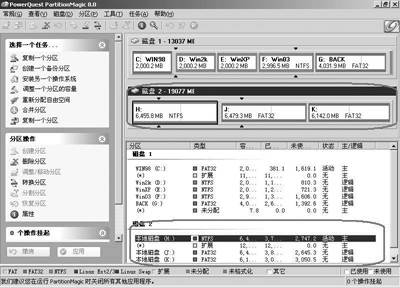
将USB移动硬盘连接到计算机后,待计算机认出移动硬盘后,启动PQ,它就能认出移动硬盘来(图5)。在移动硬盘状态区点击右键,选择新建分区,就可以对移动硬盘进行分区了(详细操作请见今年第25期《电脑报》C4版)。
阿King提示:PQ可以在任何Windows操作系统中对硬盘进行分区,并可以将硬盘全部分为扩展分区以避免盘符错乱。另外,读者在对硬盘进行分区操作时,一定要注意选择到移动硬盘进行操作,以免误选成主硬盘造成不必要的损失。USB总线可以提供额定功率为5V/500mA的电源供USB设备使用。购买硬盘时请注意:如果你选用的硬盘工作电流不超过500mA,则无须单独向USB硬盘供电。使用USB总线向硬盘供电时,尽可能将USB硬盘直接连接到计算机的主板USB口上。如果你选用的硬盘工作电流超过了500mA,你必须使用外接电源向USB硬盘供电。请使用USB硬盘盒生产厂家提供的电源线,外接电源线的插头请不要碰到计算机的外壳上。使用外接电源向USB硬盘供电时,先关闭计算机,接好外接电源,再打开计算机,把USB硬盘连接到计算机上。
三、闪存的分区
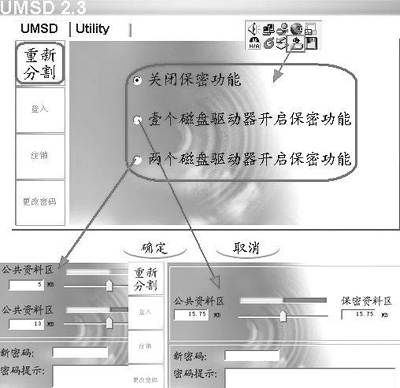
一般而言,闪存的容量相对较小,并不需要分区。但某些用户需要一些特殊的用途(如分区加密),这时,我们也可以对闪存进行分区(某些型号的闪存驱动光盘中自带闪存分区加密工具)。笔者找到一款闪存的分区软件UMSD Tool(它并非适用于所有闪存,下载地址为http://www.cpcw.com/download/soft/34/umsdtools2.3.exe)。安装时,UMSD Tool提供了三种语言方式供你选择,选择“Simplified Chinese”。安装结束后,UMSD Tool即刻生效(Win98需要将闪存重新插拔),在任务栏上出现小图标(图6)。双击任务栏上的小图标,出现软件的主界面。在这里,我们可以对闪存进行分区、开启保密功能等操作(图6)。选择“重新分割”即可对闪存进行分区操作,点击“一个磁盘驱动器开启保密功能”,拖动滑块可将闪存划分为两个区(一个公共资料区,一个保密资料区),而点击“两个磁盘驱动器开启保密功能”,拖动滑块即可把闪存分成三个区(两个公共资料区,一个保密资料区)(图6)。加密后,相应的计算机上必须装有UMSD Tool并知道密码才能对加密分区进行读写操作,因此,千万不要忘记你所设置的密码,否则,你将无法访问被加密的分区。
阿King提示:对闪存进行分区操作同样会清除闪存上所有的数据,因此,分区前一定要做好数据备份。另外,分区完成后,在公共资料区会自动创建一个Setup.exe文件,在未安装UMSD Tool的计算机中访问加密区时,需要运行此文件安装UMSD Tool。
其实,UMSD Tool还可以制作开机启动闪存,对闪存进行低级格式化等许多功能,配合某些杀毒软件,我们还可以利用闪存引导系统,并在DOS环境下查杀病毒。
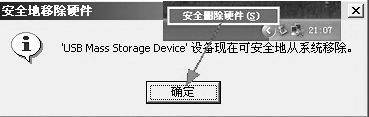
阿King提示:使用USB硬盘或闪存时只要将USB硬盘或闪存连接到计算机上,等一会儿,计算机中就会出现相应的盘符。在Win98中当USB移动存储设备不再作任何读写操作,指示灯为稳定的绿色或红色时,才可以拔下USB连线。在Win Me/2000/XP中使用USB移动存储设备时,待设备不再作任何读写操作时,右键单击任务栏中的热插拔图标,出现“安全删除硬件”提示(图7),选择“停止”确定后,当计算机出现“安全地删除硬件”对话框时点“确定”后才可以拔下USB设备。