巧用金山表格2002的自动筛选功能
IT商界
如果你使用WPS Office 2002编辑了一张表格(图1),现在你只想把其中成绩在60分以下的学生名单打印出来,该怎么做呢?
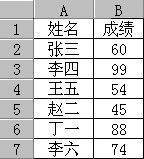
一、自动筛选功能
金山表格2002提供了一个“自动筛选”功能,可以用来查找和处理数据清单中的数据子集。用户可以指定条件对数据进行筛选,只显示满足条件的行。与排序不同,筛选并不重排清单,而只是暂时隐藏不必显示的行。
二、自动筛选的使用
1.在“数据”菜单中,单击“筛选”,再单击“自动筛选”。
2.在筛选清单中的列标题的右侧,会出现自动筛选箭头按钮,单击该按钮,弹出一个下拉框(图2)。
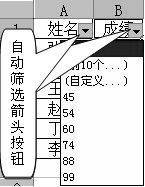
3.在下拉框中,单击“自定义”,打开一对话框,然后你就可以指定具体的筛选条件。在此,可单击左上角的第一个下拉列表框,再选择“小于”(图3),然后单击其后的框,并键入“60”。
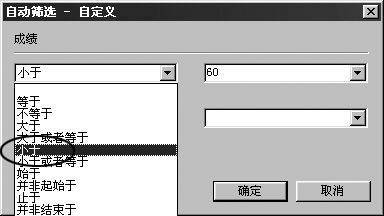
4.单击“确定”按钮。
此时,不符合筛选条件的行就会自动隐藏起来,屏幕上将只显示你需要的数据(图4)。现在,你就可以把它们打印出来了。
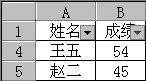
三、注意事项
1.在使用“自动筛选”命令前,请先选择一块有数据的区域,或者单击一个临近数据区域的单元格,否则系统将找不到数据列表,从而无法完成“自动筛选”操作。
2.当再次需要显示所有行的内容时,可以在“数据”菜单中,单击“筛选→全部显示”。
3.如果在单击自动筛选箭头按钮后,从下拉框中选择“前10个”,会打开一个对话框,你可以指定显示10项最大值还是最小值。
4.如果要取消自动筛选箭头按钮的显示,请再次在“数据”菜单中,单击“筛选→自动筛选”。