分班,用Excel很简单
IT商界
新学期开始,由于各种原因,一些学校对可能有分班的打算。分班当然就要根据学生以前的成绩进行,这可不是一件简单的事?以往手工分班实在是麻烦,何不试试用电脑分班呢!
通过实践,笔者发现用Excel 2000/2002分班其实很简单,不到一个小时就把全部工作做好了,下面给大家介绍一下。
第一步,听取要求、领会精神:校长把分班的要求说了一下:1.要求分成9个班;2.每班的男女生比例相当;3.分班采取总成绩(按学生小学毕业成绩排,分语文和数学)轮回制,即第一至第九名为1、2、……9班,第十至第十八名为9、8……1班,依次类推。
第二步,计算总分、添加字段:既然要按照总分进行排名,显然应该先将总分计算出来。另外还有男女同学比例要相当,靠现在仅有的“姓名”、“语文成绩”、“数学成绩”和“总分”这几个字段肯定不行,必须加入一个“性别”的字段,以便将男女生分开。为了输入方便,我们用“1”表示男生,“2”表示女生,另外再在第六列添加一个“班级”字段,以备用来输入学生的去向班级。
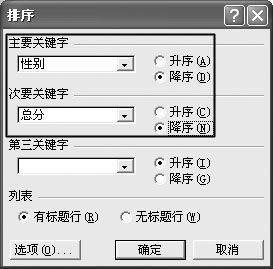
第三步,划分男女、排好名次:执行“数据/排序”菜单命令,弹出“排序”对话框,设置“主要关键字”为“性别”,“次要关键字”为“总分”,并且全部采用降序排列(图1),设置完成后点击“确定”按钮。
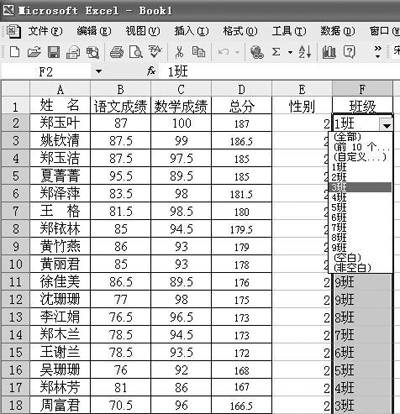
第四步:筛选数据、确定班级:经过第三步的操作,我们已经将学生分成男女两部分,并且按成绩由好到差进行排列。此时我们可以在班级字段下给学生定班级了,从上到下分别输入1班、2班……8班、9班、9班、8班……2班、1班这样轮回,给每一位同学定好一个班级。接下来我们要做的就是将每个班级的人员名单提取出来,利用Excel的自动筛选功能可以轻松完成,执行“数据→筛选→自动筛选”命令,此时在工作簿几个字段上会出现下拉按钮,点击“班级”字段的下拉按钮,我们在1班、2班、3班……8班、9班中选择其中的数字(图2),工作簿就只显示“班级”为该数字的同学名单,然后我们只要将这些同学名单复制下来,然后新建一张工作表进行粘贴,如此往复很快就可以完成整个工作了。
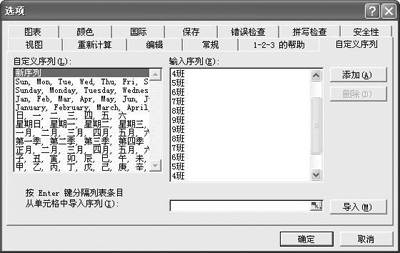
提示:如果你不愿手工输入,也可以执行“工具→选项”命令,弹出“选项”对话框,选择“自定义序列”选项(图3),单击左边的新序列,然后在右边的输入序列框中输入“1班、2班、3班……8班、9班、9班、8班……3班、2班、1班”,输入完成后别忘了点击“添加”按钮,然后回到工作簿中,在班级字段下输入“1班”,然后移动鼠标到此单元格右下方,当鼠标呈黑色十字形时拖动鼠标即可自动填充。