Swish精灵妙用──影片中的小动画
IT商界
许多人在使用Swish时,总对工具栏中的“插入精灵”命令感到困惑,不知道它究竟有何作用。其实,如果你对Flash熟悉的话,“精灵”就相当于符号中的“电影夹子”(Movie Clip),它常常被用于创建可以独立于主影像时间轴播放的动画剪辑,如同主影像中的独立小动画。下面我们通过一个具体实例来了解一下它的用法。
1.首先启动Swish2.0(可在http://www.7yeah.com下载),设置“电影”的宽度为“550”,高度为“400”,帧率为“12”,背景颜色为“白色”。
2.单击工具栏中的“插入文本”按钮,新增一个文本组件,在右侧的文本设置中,设置字体为“微软简综艺”,大小和字间距均为“30”,颜色为蓝色,然后将它拖到场景的左上部。
3.单击工具栏上的“插入图像”按钮,将准备好的三幅图片依次加入到场景中,调整图片的位置,使之均匀排列于场景的下方(图1)。
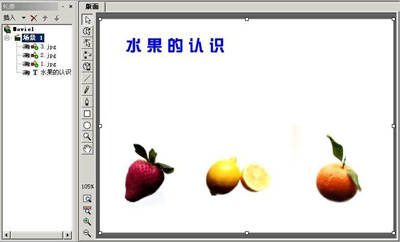
4.选中场景1中的“水果的认识”,选择“添加效果→变形”,然后关闭“变形设置”对话框。接着选中场景1中的草莓图片(1.jpg),在时间轴的第10帧处点“添加效果→淡入”,在此效果上单击鼠标右键,选“复制效果”,选中第2幅柠檬图片,在第15帧处单击右键,选“粘贴效果”,选中最后一幅橘子图片,在第20帧处单击鼠标右键,选“粘贴效果”,在场景1的第50帧处点“添加效果→停止”(图2)。
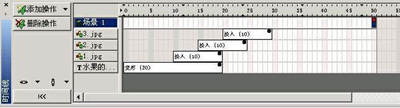
5.此时,如果单击工具栏上的“播放”按钮,你将看到不断变换着的文字及渐入的图片效果,但这一切都会停止,我们的目标是希望在场景的右上部出现连续不断的图片变换效果,这就需要用到“插入精灵”。
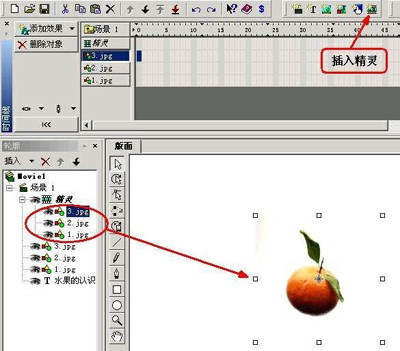
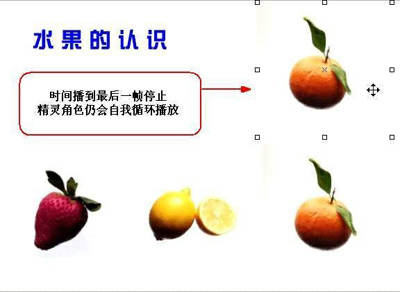
6.单击工具栏上的“插入精灵”后,原来的场景立刻变成了一个新的空白场景,“精灵”也有了一个独立的时间轴,单击“插入图像”命令,将原来的三幅水果图片依次加入到“精灵”的场景中(图3)。
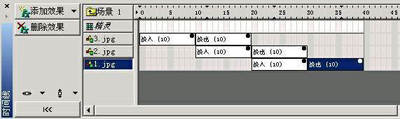
7.先选中“精灵”中的“3.jpg”,在0帧处点“添加效果→淡入”,10帧处“添加效果→淡出”,再选中“2.jpg”,在第10帧处“添加效果→淡入”,20帧处“添加效果→淡出”,最后选“1.jpg”,在第20帧处“添加效果→淡入”,30帧处“添加效果→淡出”(图4)。
8.单击“场景1”,回到原来的场景1中,你会看到“精灵”中的图片遮挡了场景1中的图片,没关系,将它拖到场景的右上角即可(图5)。这时让我们按下“播放”按钮,来欣赏一下自己的作品吧!
本教学中提到的各种素材,可以到http://www.zizi.8u8.com/jingling.htm中下载。