在3DSMAX中制作双面动画效果
IT商界
你见过正反两面都能播放视频的显示器没有?我也没见过,但是我可以使用3DSMAX 5中文版自己DIY了一台模型,银灰色的外壳里镶嵌着双面显像管,在大理石的台面上旋转,播放着不同画面的视频影片。怎么样,跟我一起去看一看吧?
一、制作机身
1.使用“创建→几何体→扩展几何体”中的倒角长方体的命令,在前视图创建一个100×150×20px的长方体,设置倒角参数为5。
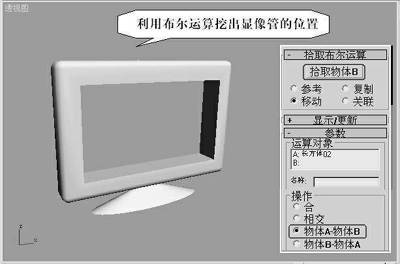
2.使用“创建→几何体→基本几何体”,创建一个圆锥体,并进行变形伸缩,作为机身底座,放到合适的位置。使用“创建→几何体→基本几何体”创建一个70×110×40px的长方体,将它嵌入机身后准备进行布尔运算。选中机身,按下“创建→几何体→复合物体”中“布尔运算”钮,勾选“物体A-B”选项,单击“拾取物体B”,在机身中央挖出一个放置显像管的空当。最后将机身颜色设置为银灰色,完成机身制作(图1)。
二、制作大理石台面
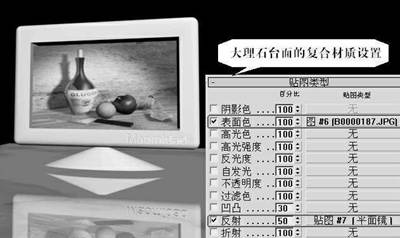
1.依照上述方法在顶视图创建一个长方体作为台面,按下“M”快捷键调出材质编辑器窗口,选中一个未使用的材质球,展开下面的贴图类型子窗口,勾选“表面色”并按下后面的长钮,选择“位图”后在相应目录下选中一个大理石贴图作为基本材质。
2.返回上一级窗口,勾选贴图类型里的“反射”选项,将参数设置为50,并按下后面的长钮,选择“平面镜”,最后勾选平面镜参数窗里“渲染”子项的“对面应用材质ID”并设置为1。在后面加入显像管后按F9键渲染一下看看,我们会看到大理石台面上出现了清晰的显示器倒影(图2)。
三、制作显像管
1.依照上述方法创建一个70×110×14px的长方体作为显像管坯体,按下“M”快捷键调出材质编辑器窗口,选中一个未使用的材质球,展开下面的贴图类型子窗口,勾选“表面色”,按下后面的长钮,选择“位图”后在相应目录下选中准备好的一个AVI格式的视频剪辑,作为一个面的动画贴图。
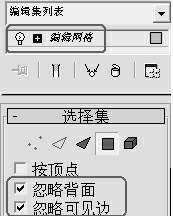
2.激活显像管后,按下主窗口右侧“修改”命令钮,在“编辑器列表”下拉窗口里选择“编辑网格”,在次物体里面选中“多边形”按钮,同时将“忽略背面”和“忽略可见边”选中(图3),用鼠标单击主窗口中的显像管的一面(选中后该面为红色),然后按下材质编辑器窗口里的赋予材质和显示材质按钮,将动画贴图赋予该面。
3.使用旋转工具将显像管另一面转过来,依照上法将另一个不同内容的视频动画贴图赋予该面,这样我们的显像管就能双面播放两段不同的视频了。最后使用坐标对齐工具将显像管嵌入机身中的凹槽。
四、显示器整体组合和旋转
1.只有让显示器在播放一段视频后旋转180度,我们才能看到另一面的视频画面,所以必须给它设置一下整体旋转效果。
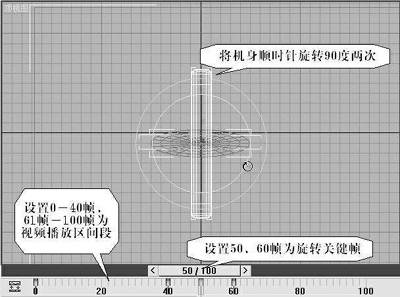
2.首先将机身各组件(机身、底座和显像管)全部选中,然后执行主菜单里的“组→组”的编组功能,将它们组合为一个整体。然后打开动画设置按钮,首先在第1帧设置关键帧,开始播放第一段视频。然后在第40帧处设置关键帧,作为开始旋转的起点。在50帧、60帧处分别设置两个关键帧,使用旋转工具分别将整体合并后的播放器每次旋转90度(共两次合计180度)。整个转体动作长度为20帧,后面的61帧至100帧为播放第二段视频的时间,长度与前面设置的第一段的播放时间一致(图4)。
3.为了让显像管上的图像更加明亮一些,我们可在前面设置一盏泛光灯来增加光照效果。最后按下播放浏览按钮,我们会看到显示器每播放一段时间的影片就会自己旋转一次,然后继续播放反面的影片,而且大理石台面的映射倒影也栩栩如生,效果极佳(图5)。对了,最后别忘记在自己DIY的显示器外框上镶嵌上自己的“徽标”,一定要使用链接工具把文字和机身链接起来才能与之结合,方法不再赘述。
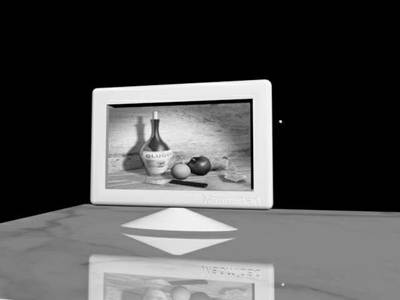
4.欣赏一番感觉满意后,按下F10键设置一下,然后把它渲染成一段影片发给朋友共享一下如何?真是“不怕做不到,就怕想不到”,用3DSMAX可以虚拟出超现实的物件来,也许我们今日的幻想就是明天的现实吧!
最后,动画效果请到http://www.cpcw.com/download/image/c7-s.avi下载。