BIK转AVI
IT商界
BIK是什么格式
如果你在游戏光盘或游戏安装目录中搜索一下,往往能找到许多这种扩展名的文件,其实它们都是游戏动画,一种非典型的视频格式。由于此格式不开放授权,因此目前除了RAD Video Tools之外,几乎没有其他播放器可以直接打开它。能否把BIK转换成更为常见的视频格式,例如AVI呢?当然可以,其实RAD Video Tools就提供了强大的视频转换功能,可惜大家却不小心把它忽略了。
对BIK的转换
通常大家会直接双击BIK文件打开它,但现在切记不可如此,老老实实地到开始菜单中找到“Bink and Smacker”程序组,执行其中的“RAD Video Tools”命令,打开如图所示的窗口,在上方的文件列表中选择要转换的BIK文件。然后单击“转换文件”按钮,打开“转换器”对话框,单击“输出格式”按钮,在弹出的菜单中选择“AVI”,再单击“浏览”选择AVI文件的保存目录。
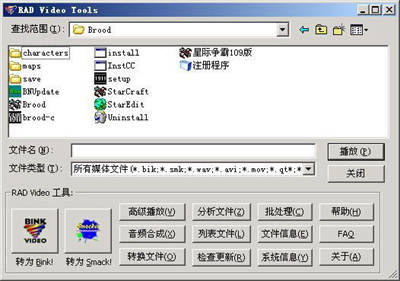
窗口下方还有大量的选项,例如在“转换视频”部分你可以设置转换的起始帧、结束帧,强制边缘修整以及调整输出文件的亮度、对比度、平滑度等,你可以根据源文件的质量进行设置,不过以目前游戏动画的精美程度,一般无须更改。
在“转换音频”部分可设置录制音轨的开始和结束时间以及输出格式等,一般也可使用默认值。
单击“转换”,会出现“视频压缩”对话框,在“压缩程序”下拉列表中选择视频压缩的算法,默认是“全帧(非压缩的)”,虽然此时的转换质量最好,但却会产生一个体积巨大的AVI文件,建议另选一种压缩格式,例如“Indeo ideo 5.10”等,压缩质量要设置为85以上,这时得到的AVI文件体积相对适中,而且图像质量也较好(切记不可选择DivX编码压缩,虽然得到的文件体积小,质量高,但你几乎不能进行任何后期处理),按“确定”即可开始转换。
转换完成后,你就可以任意处理游戏动画了,不管是刻成VCD,还是再压缩成其他视频格式,都非常方便。
RAD Video Tools汉化版下载地址:http://www.hanzify.org/detail.asp?soft_id=7049