视频特效悍将──Multiauence
IT商界
在电视上我们经常会看到一些播放特效,如画面渐变效果、多画面效果等。特别是新近开播的中央电视台新闻频道,增加了屏幕底部大信息量的游动字幕,让我们在观看新闻节目的同时能够及时获取最新的消息。其实这些效果是很容易实现的,也用不着动用大块头的视频编辑工具,下面我们就使用小巧玲珑的Multiquence来实现这些电视特效。
软件信息
最新版本:2.50
文件大小:815KB
软件授权:共享软件(未注册版本影片上有标志)
使用平台:Win9X/Me/NT/2000
软件下载:http://nj.onlinedown.net/multiquence.htm。
一、渐变色模拟日出效果
1.启动Multiquence,在自动增加的轨道上右击鼠标,选择“Add section”导入一段海边日出的影片剪辑,我们看到这段影片剪辑的日出效果不明显,下面将为它加上特效。
2.选中影片,按“Ctrl+F”快捷键,我们看到轨道上的影片缩略图顶部出现了带节点的线条,线条默认在缩略图顶部,即不设置图像渐变色的变化,全部为最高亮度(图1)。
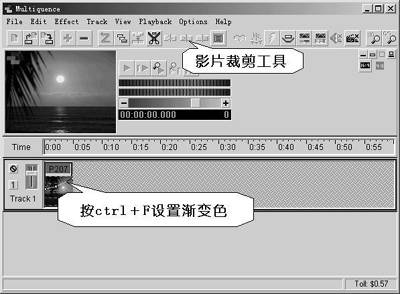
3.我们把鼠标移到线条的节点上,上下拖拉就可以设置它的渐变色(即明暗度)的变化了。左侧的节点是起始亮度,我们把它往下拉一些,右侧的节点是最终亮度,我们让它保持原始的最亮位置,中间的节点是设置渐变色变化曲线的,我们上下拉动可设置直线渐变或曲线渐变。
设置完毕,预览一下影片,这段日出的片段加上渐变色特效后,画面播放过程中渐渐由暗转亮,真实的展现了日出的光线层次。
二、多画面同步播出效果
1.在刚才的轨道界面下右击鼠标,选择“New track”增加一条新的轨道,再选择“Add section”导入另一段影片剪辑。
2.在影片缩略图上双击,进入设置窗口(图2)。我们在其中的“Video position and size”子项里,拉动滑动条,将影片的尺寸缩小,然后对它的摆放位置进行设置,右上角的窗口可以直观地看到设置后的效果。
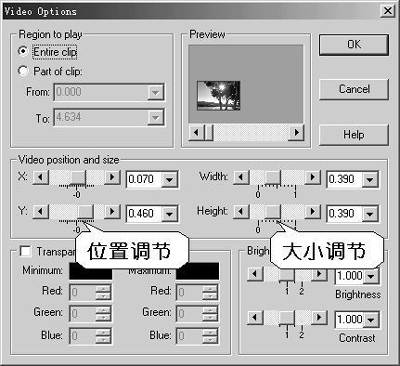
这样我们的多画面播放就设置好了,你还可以设置插入影片的播放时间和透明度,让它产生一些奇妙的效果。完成后返回主窗口预览影片,达到了多画面同步播放效果。
三、模拟超长游动字幕效果
Multiquence可以制作大信息量的超长游动字幕效果,只要你的背景影片时间够长,基本上可以不停地播放字幕。
1.在最后的轨道下右击鼠标,选择“New track”增加新的轨道,然后选择主菜单“track → Add caption section”,为影片增加字幕。
2.在弹出的“Caption Options”窗口里,输入一段文字。设置好字体、字号和颜色。
3.在“Caption position and size”子项里,我们设置好字幕的放置位置,一般放在画面下部。在这里还可以设置字幕在画面上的显示区域的尺寸。在“Display time”卷展栏设置字幕显示的总时间,应不大于影片播放时间。在“Scrolling”卷展栏里设置字幕的移动方式,有上下左右四种,我们按电视播放惯例选择了“Left”(左)方式(图3)。
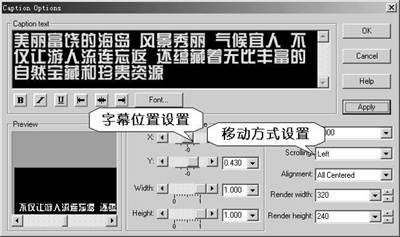
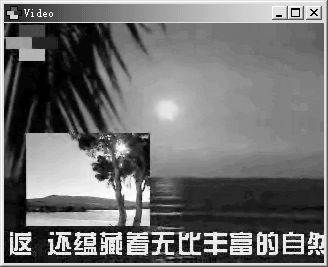
这样就为影片添加了一段可动的字幕了,在整个影片的播放过程中,字幕将始终源源不断地游动播放,与电视台插播的字幕一模一样。这样的字幕效果还有一个妙用,你可以用它为你自己拍摄的MTV同步添加歌词字幕,不过要仔细调整每句歌词之间的空格来配合画面的口形,使其紧密吻合。
整个影片完成后,就可以输出影片了。选择主菜单“file→Save as video”,首先对影片编码方式进行设置,为兼顾影片的质量和尺寸,推荐选择“DivX;-) MPEG-4 Fast-Motion”(前提是机器上安装了MPEG-4解码程序,超级解霸、东方影都等媒体播放器都自带MPEG-4解码)方式,把制作好的影片保存起来(图4)。
个头仅仅几百KB的Multiquence竟有如此强大的特色功能,是让经常进行多媒体处理的朋友咋舌的,感兴趣的朋友不妨下载一个试一试,会让你惊喜的。