暑期PS的故事──勾画美丽的彩虹
IT商界
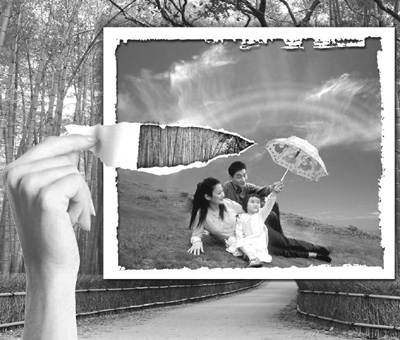
转眼已是9月1号,学生们已经开始上学了。我们《暑期PS的故事》也进行到了最后一期,在这一期实例中,除了对前面所讲过的重点内容进行复习外,一些新的技巧也会给你惊喜!本期我们将接着完成上期未完成的内容,使它成为一幅完整的设计作品(图1)。
一、对草坪的处理
1.在Photoshop7.0中打开上期未完成的作品(可以到http://www.cpcw.com/download/image/33-sl.zip下载上期的源文件)。然后点菜单“图像→调整→色调/饱和度”,在弹出的面板中分别对色调、饱和度和亮度做适当的调整,使人物图片的草坪与原始图片中的草坪颜色一致(图2)。
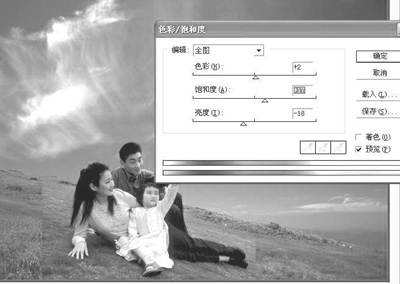
注意:在调整的时候最好用选取工具将草坪部分勾选出来,因为这里只需要对草坪的颜色做调整,人物就不会受影响。
现在草坪的颜色是接近了,但还存在明显的边缘,下面我们要使人物图片的草坪与原始图片中的草坪很自然地衔接,没有明显的边界。
2.在图层面板中将图层合并(点图层面板右上角的倒三角形,在下拉菜单中选“合并所有图层”)。
3.在工具面板中选择复原笔刷工具,按住键盘上的Alt键,然后在草坪上选择一个源点(这个源点将是我们接下来涂抹部分的参照点),然后在草坪上有明显的交界部分小心涂抹(图3)。利用复原笔刷工具涂抹过的部分能自动地与源点部分融合,使看上去衔接十分真实自然。
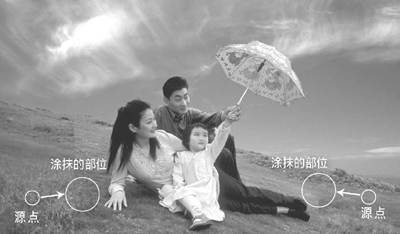
注意:这里的源点的选取,最好与涂抹部分周围色彩相近,这样涂抹的部分过渡才十分自然。草坪与人物靠近的边缘部分要小心处理。
二、画一条美丽的彩虹
这张照片的构图显得有些单一,如果我们给它加上一条美丽的彩虹,效果要好一些。对彩虹的制作也非常地简单。
1.在工具面板中选渐变工具,然后在属性渐变设置中选择圆形渐变。接着点渐变色彩设置框,在弹出色彩属性面板中,设置如图4所示。
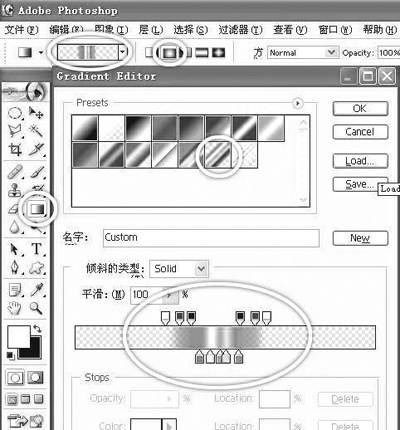
注意:在渐变色彩属性设置面板中,我们选择透底的渐变设置,在色彩设置滑动条中,我们将色彩设置滑动锁,移向中间部分,两边透空的部分留多一点,这是控制彩虹的宽度。如果觉得色彩过多将色彩设置滑动锁向外拖就可去掉一种颜色,色彩也可根据自己的喜好进行设置。
2.在图层面板中新建一个图层,然后选择工具面板中的放大工具,按住键盘上的Alt键,将画面缩小到25%,留出灰色的画布空间(这步是为了下一步将渐变色彩拉出画框以外)。再选渐变工具按照图5的范围拉出一个渐变效果。注意起点和结束点的位置(结束点在画框以外),如果效果不理想,可多试几次,直到满意为止。
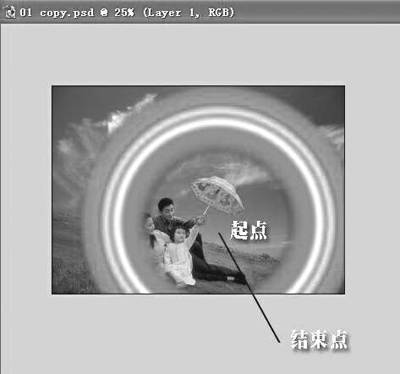
3.在图层面板中的模式设置中选择“柔光模式”,或者设置透明度为30%。让刚才制作的渐变效果变得十分透明,使它具有真实的彩虹效果。
4.用工具面板中的直线选取工具,将彩虹的下半部分(覆盖草坪的部分)勾选,然后点菜单“选择→羽化”,在弹出的设置面板中设置羽化值为“60”,点确定结束。接着按键盘上的“Delete”键(可多按几次),将选取的部分删除(图6)。
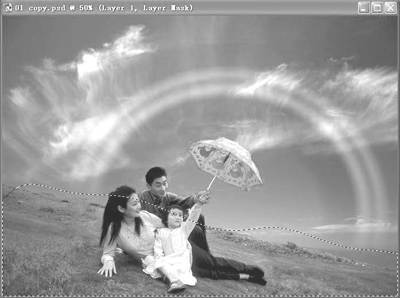
最后按“Ctrl+T”键,对彩虹做大小和位置的调整。到这里整个的处理就基本上结束了,如果你想使它更完整,和更加有艺术效果,你还可发挥你的创意,如图1。限于篇幅,具体的细节我们就不做详细介绍了。
本文的源文件可到http://www.cpcw.com/download/image/34-c5.zip去下载
《暑期PS的故事》全部系列文章可到下面两个地址去下载:
http://www.cpcw.com/download/image/ps-1.zip
http://www.cpcw.com/download/image/ps-2.zip
编后:整个《暑期PS的故事》到这里就全部结束了,在这个系列中,我们收到许多初学者的来信,提出了很多好的建议,使我们不断进步。今后像这样以简单的实例来介绍软件中的实用功能技巧的文章,我们还会做系列选题与大家见面。同时也欢迎大家来信提出自己的想法和观点,我们可以及时地对选题做调整和改进。