系统还原更方便地救系统
IT商界
这阵子病毒可真猖獗,周围的朋友中招者十有六七,很多中招的朋友一开始不明真相,疯狂地更改系统设置,结果病毒消除了,系统依然不正常,这时又要面临着恢复系统的问题。关于系统恢复,除了重装系统外,还有就是用克隆软件如Ghost来进行恢复。不过你可能忽略了一个更方便的系统恢复方法──系统还原。
用Ghost恢复系统是个不错的办法,但前提是事先要做好系统分区的映像文件,Ghost的映像文件占用的磁盘空间相当大,对Windows XP系统来说,系统分区的映像文件可能高达数GB,这足以让许多硬盘空间不宽裕的人心痛了。而系统还原具有使用简单、恢复速度快、风险小、磁盘空间占用少等优点,因此,如果你使用的是Windows Me/XP系统,应将系统还原作为系统恢复的第一选择;只有当系统还原也无法解决问题的时候,才应该考虑使用Ghost来恢复系统。
一、用系统还原恢复系统
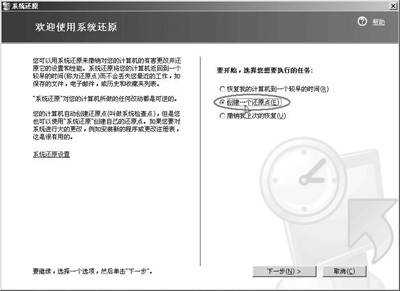
系统还原的操作步骤非常简单(以Windows XP为例):从“开始”菜单中选择“所有程序→附件→系统工具→系统还原”即可打开“系统还原”窗口(图1),选择“创建一个还原点”单选框,单击“下一步”,为还原点命名(描述)后,点击“创建”即可创建一个新的还原点。还原点创建时会将系统分区的当前状态保存下来,这样今后一旦系统出现问题,就可以恢复到这个状态。
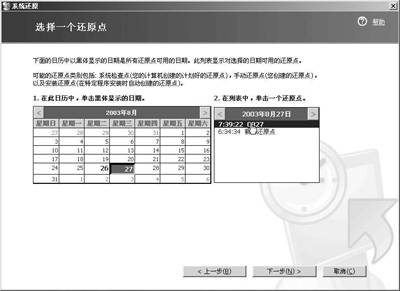
还原的操作更为简单,从主界面中选择“恢复我的计算机到一个较早的时间”,然后在下一步中先在日历中选择要还原到的日期,并在还原点列表中选择一个还原点,单击“下一步”按钮即可开始还原,重新启动后系统回到还原点状态。
提示:系统还原对用户的要求很低,它的操作几乎是透明的,用户不用了解太多的有关硬盘和分区的知识,而且它的还原速度快,几乎不存在风险。另外,如果开启了系统还原,即使你不手动设置还原点,系统也会自动设置一些还原点,例如特定程序安装后自动创建的还原点。
二、减少系统还原所占空间
许多人认为系统还原占用磁盘空间较多,其实这个问题只要简单地设置一下就可以避免。
在主界面中选择“系统还原设置”,在“系统属性”对话框的“系统还原”选项卡中选择一个驱动器,然后单击右边的“设置”按钮,在弹出的“设置”对话框(图3)中可选择“关闭这个驱动器上的系统还原”,也可拖动滑块来调整还原点占用的磁盘空间大小。
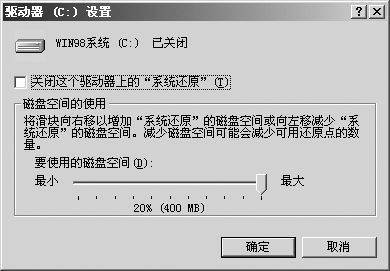
提示:对于非系统分区来说,系统还原是多余的,可以关闭它,只留下系统分区的还原功能,并可将在该分区中占用的磁盘空间控制在一个可以接受的范围。
三、在命令行模式下还原系统
有时候,系统遭破坏后,无法进入图形界面,不过即使在这种情况下,我们还是可以在命令行模式下还原系统。
在Windows XP启动时按下F8键,接着在菜单中选择Safe Mode with Command Prompt,并以管理员身份登录,在命令行提示符后输入“%systemroot%\system32\restore\rstrui.exe”,回车后即可根据屏幕上的向导将系统恢复到正常状态。