文件阅读全能手──Panoramic
IT商界
很多类型的文件都需要相应的软件才能打开,例如DOC文件需要安装Word,XLS文件需要安装Excel,PPT文件需要安装PowerPoint,DWG文件需要安装AutoCAD,PDF文件需要安装Acrobat Reader,这些软件不仅个头庞大,而且大多是商业软件。那么,有没有什么软件能够通吃这些类型的文件呢?
笔者在这里向你推荐Panoramic,它是一款多功能的文件阅读工具,不仅支持Office系列的所有文档,而且支持PDF、DBF、CDR、WKS、VSD、JPG、BMP、PNG等多种格式的文件,多达150余种。
提示:安装时请在图1中选择“Select All”按钮将它能支持的文件类型全部选中。
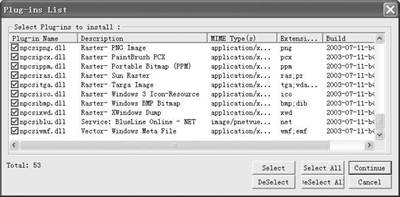
浏览多种格式文件
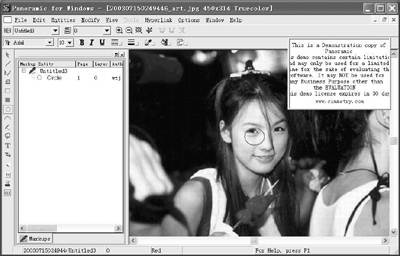
Panoramic的使用很简单,点击工具栏最左侧的“Open”按钮找到相应的文件将它打开,我们就可以正常阅读了。更简单的方法是从“我的电脑”或“资源管理器”中直接将相应的文件拖放到Panoramic的主窗口中,如图2所示,现在你看到的就是打开一个DOC文件的情况,上方工具栏有打印预览、打印两个按钮,这样即使未安装相应的软件,我们也可以顺利将文件打印出来了。
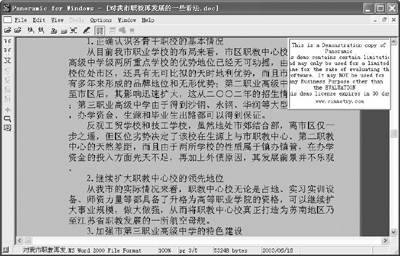
在左侧工具栏中有两个放大镜工具,它们可以让用户对文件的相应区域放大阅读,这样看起来就更清晰了。
使用时,首先点击相应的图标进行激活,然后按住鼠标左键指向需要放大的区域(包括文字、图片),如图3所示,此时就可以在“Magnify Window”窗口中看到放大了的内容了,两个工具的区别是后者会在一个固定的位置放大指向区域的内容,而前者则随鼠标指向放大相应的内容。
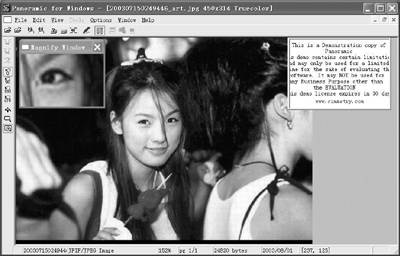
在缺省设置下,Panoramic是不支持ZIP格式的,不过我们可以从“Options→Configuration”中进行激活,点击“Registry”按钮,进入图4窗口,在“Quick View”选项页中,将“Select All”按钮选中,以后就可以顺利打开ZIP格式的文件了。
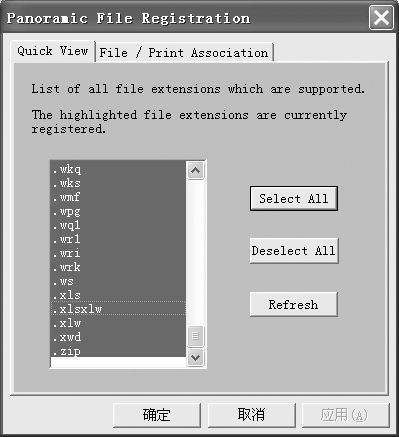
特殊标记帮你阅读
如果你打开的是图片文件,那么左侧工具栏中的4个旋转按钮将呈可用状态,自上至下分别代表不旋转、旋转90°、旋转180°、旋转270°,都是逆时针旋转,“Birds eyes”可以打开一个鹰眼窗口。
点击工具栏上的“Markup”按钮,可以激活标记模式,点击“New…”按钮,此时会进入图5窗口,你可以在窗口的左侧工具箱中选择直线、多义线、封闭线、圆、圆弧等工具对打开的文件进行标记,或者选择“T”工具标注文字说明,还可以在这里插入OLE对象。所有标记打完后,可以从“File”菜单中选择“Exit Markup Mode”命令退出标记模式。
文件格式还能转换
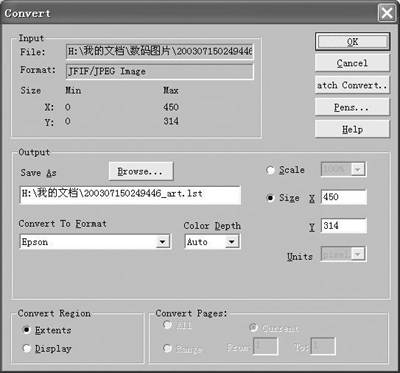
Panoramic还提供了转换文件格式的功能(图6),在“Output/Save As”小节中点击“Browse”按钮选择输出文件的保存位置,然后在“Convert To Format”中选择需要转换的文件格式,这里可以选择的文件格式大多是打印文件、位图文件、传真文件,可惜演示版本提供的文件格式不是太多,“Color Depth”可以设置色深,如果是图片文件的话,Size、DPI等选项也会呈可用状态,最后点击“OK”按钮即可完成转换。
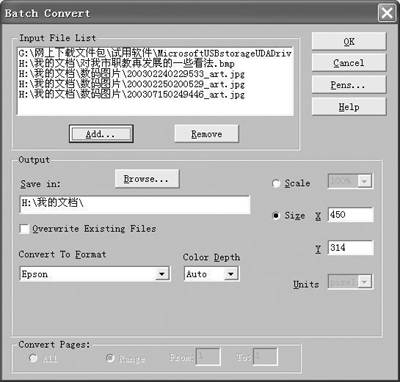
如果在图6中选择“Batch Convert”按钮,那么可以进入批量转换模式(图7),点击“Add”或“Remove”按钮可以增加或删除列表框中的文件,待设置好输出路径、转换格式及相应的设置后,点击“OK”按钮就可以一次完成了。
不过遗憾的是Panoramic不支持同时打开多个文档,在打开新文档的同时会自动关闭旧的文档。另外,如果你使用的是演示版本的话,在文件窗口中将显示一个版本提示对话框,注册后就不会再出现了。
Panoramic下载地址:http://www.cpcw.com/download/soft/34/pandem32.exe