课件的精髓:交互设计──Flash篇
评测市场
Flash是Macromedia公司出品的一款优秀的多媒体制作软件,它的交互功能非常强大。随着Flash的流行,越来越多的教师也开始利用它来制作课件。Flash制作出来的作品效果好,界面有亲和力,而且文件大小容易控制。
让按钮动起来
关于简单按钮制作方面的文章很多,在此就不详述了。下面我们来看看动态按钮的制作。
组件是Flash最基本的元素,它有三种类型:Movie Clip(影片剪辑,以下简称MC)、Button(按钮)和Graphic(图形组件)。Graphic多为静态组件,MC可以包括一个小电影,很有点画中画的味道。制作简单按钮只需要Button组件,而要制作动画效果,就必须要用到MC。
启动Flash MX,单击主菜单“Insert→New Symbol”选项, 建立另一个新组件,选择类型为“Movie Clip”。然后在这个MC组件中,利用文本工具输入“运动”两字。接着选择“运动”两字,单击“Modify→Break apart”命令,重复两次将“运动”二字彻底打碎成为图形,这样就可以在没有安装所用字体的电脑上编辑这个文字,也不会产生字体替换的问题。当然,这个操作必须在你确定文字不需要修改的情况下进行,因为一旦打碎,这两个字就不能再自由编辑了。
接下来再选择被打碎了的“运动”图形,单击主菜单“Insert→New Symbol”选项,并在“Convert to Symbol”窗口中选择Graphic类型,并把图形组件名称改为“运动”,单击“OK”按钮使“运动”变成一个组件。
提示:在Flash制作中,只有符号和组件才可以设置过渡动画。
然后分别在第5帧及第10帧上单击鼠标右键,在弹出菜单中选择“Insert Keyframe”插入关键帧,并将第5帧上的“运动”图形拉到右边(图1)。完成后再选择2~9帧,在此区域上单击鼠标右键,在弹出菜单中选择“Create Motion Tween”自动创建动画过程。
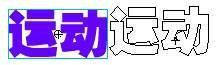
提示:关键帧和一般帧不同,它是独立成形的,和上一帧完全不同,有如转折点一样。
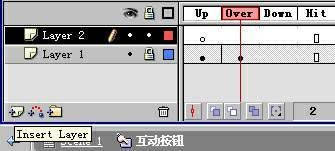
在时间轴右下边的组件框内选择“互动按钮”(图2),进入“互动按钮”组件的编辑画面。在第1层上单击小锁图标进行锁定,然后单击“Insert Layer”创建一个新层(第2层,见图3),接下来在图层“Layer 2”的“Over”和“Down”帧上再分别插入一个关键帧;回到“Over”帧,并将图库里的“Symbol 2”组件拖入场景(图4)。

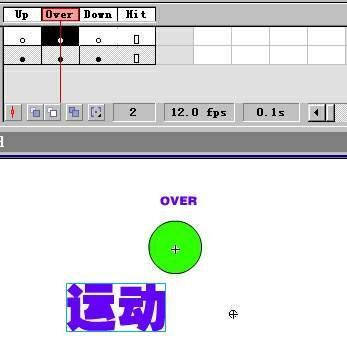
最后存盘测试一下效果,看到的效果就是按钮和Movie Clip结合的产物。当然,我们还可以在“Up”上加上一个新的“Movie Clip”,这样效果更佳!
判断题课件
同样先新建一个Flash文件,在第1帧上布置好题目,然后将前面制作好的红色按钮拖入,并调整好位置,使红色按钮位于答案的前边(图5)。打开第1帧的帧命令,添加“stop();”命令。接下来分别在第2、3帧上单击鼠标右键,用“Convert to Blank Keyframes”命令添加空白关键帧,并在第2帧上利用文本工具写上“正确”两个字,在第3帧上写上“错误”两个字。
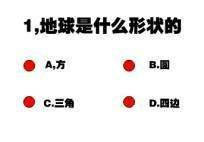
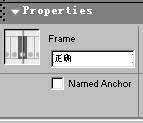
完成后打开“Properties”面板,在第2帧上添加标签,设置名称为“正确”(图6),同理,给第3帧加上一个“错误”标签(此刻在帧上可看到有个小红旗标志)。
回到第1帧,在正确的答案(如B)前面的按钮上单击右键,在弹出菜单中选择“Actions”,打开相应的对象动作面板,然后给正确答案前面的按钮添加对象命令:
on (release)) {
gotoAndPlay("正确"));
}
给错误的答案前面的按钮添加对象命令:
on (release)) {
gotoAndPlay("错误"));
}
给第2、3帧分别加上一个帧命令:
stop());
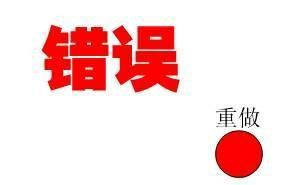
然后选择到第3帧,拖进前面制作的红色按钮,并在按钮旁边利用文本工具写上“重做”,并给第3帧上的按钮添加对象命令(Action):
on (release)) {
gotoAndPlay(1));
}
完成后存盘测试。这样,在学生做错时,可以选择“重做”(图7)。
键盘输入交互
键盘是重要的人机交互工具,做多项选择题、排序题时,键盘的参与不可或缺,因此学习Flash课件制作就不能不掌握键盘输入的交互。
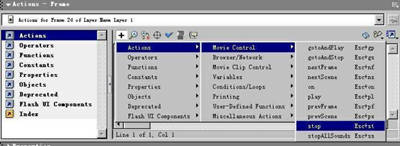
创建一个新Flash文件,单击主菜单“Insert→New Symbol”选项新建立一个“Movie Clip”,并命名为“1”;然后进入编辑状态,在符号“1”中Layer1的第1帧上使用文本工具键入字母“1”,然后选择数字“1”并将它创建成一个新Graphic符号;然后在Layer1的第24帧上添加一个关键帧,在帧属性的Action面板中填加一个Stop命令(图8),这样做的目的是让影片初始和没有键盘响应时处于一个静止状态。
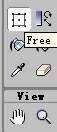
为了使触发动画达到一种放大缩小的效果,需要制作一个MotionTween。在第1帧处使用自由放大缩小工具改变符号“1”的大小(图9),然后在第1、24关键帧之间点击鼠标右键,选择“Create Motion Tween”来创建一个MotionTween,并在Layer1下面添加一层,选择新创建的层,并在编辑区制作一个刚好包围符号“1”的正方形,将它创建为一个符号组件。然后按照以上数字及方框的制作方法制作出其他数字及动画效果(图10)。
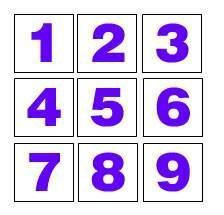
提示:使用库面板中的复制命令“Duplicate”可以加快制作速度。
将触发动画全部制作完毕后,下一步工作就是将这些MovieClip按照一定规律放置到场景中去。与此同时,我们还要为下一步的控制工作做一些准备。按照图10进行MovieClip的排列就可以达到目的。需要指出的是,每个MovieClip实例的名称必须与MovieClip相同,这样才可以使我们下一步的控制工作简单化,也使符号容易分辨。
选择Movie为当前层,打开图库,将组件1拖至场景中生成一个组件1的实例,然后在组件1的实例上单击鼠标右键并选择属性(Properties))进行属性编辑,在符号“1”的属性面板中,给实例命名为“1”(图11),然后利用相同方法对2~9组件进行创建操作。
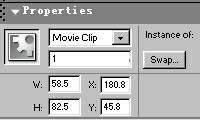
最后要完成Action部分的脚本程序。这里可以使用键盘的相应函数以及TellTarget命令,在接收到某个字符进行判断后并发出相应的MovieClip播放指令(本例中为了简单起见,使用了一个隐藏MovieClip并将它的行为设置为Button)。
创建一个新MC组件,命名为keycapture,然后选择keycapture为当前层,并将keycapture符号拖拉到场景中生成一个keycapture实例。在keycapture的实例上单击鼠标右键并选择属性(Properties))进入实例属性编辑面板,在行为栏(Behavior))改变实例行为为按钮行为(Button)),然后打开Action面板并加入以下代码:
On (Key: 1))
Set Variable: "output" = 1
Begin Tell Target ("/1"))
Go to and Play (1))
End Tell Target
End On
On (Key: 2))
Set Variable: "output" = 2
Begin Tell Target ("/2"))
Go to and Play (1))
End Tell Target
End On
On (Key: 3))
Set Variable: "output" = 3
Begin Tell Target ("/3"))
Go to and Play (1))
End Tell Target
End On
On (Key: 4))
Set Variable: "output" = 4
Begin Tell Target ("/4"))
Go to and Play (1))
End Tell Target
End On
On (Key: 5))
Set Variable: "output" = 5
Begin Tell Target ("/5"))
Go to and Play (1))
End Tell Target
End On
On (Key: 6))
Set Variable: "output" = 6
Begin Tell Target ("/6"))
Go to and Play (1))
End Tell Target
End On
On (Key: 7))
Set Variable: "output" = 7
Begin Tell Target ("/7"))
Go to and Play (1))
End Tell Target
End On
On (Key: 8))
Set Variable: "output" = 8
Begin Tell Target ("/8"))
Go to and Play (1))
End Tell Target
End On
On (Key: 9))
Set Variable: "output" = 9
Begin Tell Target ("/9"))
Go to and Play (1))
End Tell Target
End On
由于在影片初始的时候要使每个MovieClip处于静止状态,因此可选择Control为当前层,双击第1关键帧并加入下列代码:
Set Variable: "num" = 1
Loop While (num<10))
Begin Tell Target ("/"&num))
Go to and Play ("End"))
End Tell Target
Set Variable: "num" = num+1
End Loop
编后语
课件的制作工具还有很多,比如方正奥思、课件大师、几何画板、数理平台等,借助它们都可以实现课件中的交互功能。而在PowerPoint、Authorware、Flash这3款制作软件中,PowerPoint的交互性能最差,但其操作简单,所见即所得的制作模式深受教师们的喜爱。Authorware是应用比较广泛的课件制作平台,是一个优秀的基于流程图标的交互式多媒体创作工具,拥有强大的交互功能及函数库。而Flash能将图片、音乐、动画融为一体,具有良好的交互性。相对来说,Authorware与Flash适合具有一定计算机基础的用户学习使用,而PowerPoint更适合初级用户及一些交互性要求不高的场合使用。
交互是多媒体教学中一个非常重要的环节,但也不能滥用,正如传统的课堂中,和学生之间必须要有交流,但是教师的讲解、板书、演讲技巧也同样重要。所以在制作课件时一定要把握好分寸,把握住课件的精髓,让课件的多媒体(声音、动画等)效果真正融入教学,发挥最大的功效。