课件的精髓:交互设计──Authorware篇
评测市场
Authorware是一个功能更为强大的多媒体课件(作品)开发平台,它的交互功能远比PowerPoint强大,并可使用其提供的函数与变量编制交互的程序,利用它可开发出功能比PPT强大得多的多媒体教学课件。
Authorware强大的交互功能
在Authorware课件流程中使用交互图标是实现人机交互的关键,Authorware 6.5(本文使用的是Authorware 6.5汉化版,汉化包下载地址:http://www.skycn.com/soft/2138.html)中提供了多达11种交互类型(图1),包括按钮、热区域、热对象、目标区、按键、条件等交互类型,灵活多样的交互手段为课件的开发提供了更大的自由度。
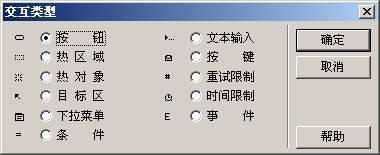
1.按钮
按钮交互是一种使用得最为广泛的交互类型,用户在点击按钮时即可发生响应,执行按钮所指向的分支。通过按钮交互功能可在课件窗口中建立一个按钮,不过默认的按钮样式不太美观,实际应用中经常使用自定义按钮以适应课件界面的整体风格。
2.热区域
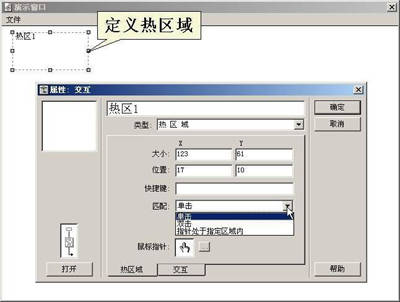
热区域也是使用频率非常高的一种交互类型,使用热区域交互可在课件窗口中建立任意矩形区域或者整个窗口作为热区,用户对该区域进行指向、单击、双击操作时即可发生响应(图2)。
3.热对象
热对象与热区域类似,不同的是热区域产生响应的对象是一个规则矩形区域,而热对象则是一些实实在在的物体对象,当用户操作指定对象即可发生响应,对象可不限定在固定的区域内,就算移动此对象到新的地点,对该对象进行操作依然可做出响应。热对象交互可针对不规则的对象作响应,所以要比热区域交互灵活。
4.目标区
目标区交互就是用户移动操作对象至目标锁定区域内而产生的响应,这是一种动态交互,可让用户拖动窗口中的某个对象到某一固定的区域,如果正确就停留于某地,否则让对象自动缓缓移动返回原地。这种交互可用来制作拼图游戏。
5.下拉菜单
使用方法和普通的下拉菜单一样,用户执行下拉菜单的命令即可发生响应。当交互图标中使用下拉菜单时,课件窗口菜单中即增加了一项与此交互图标名相同的菜单,此交互图标下的每一个下拉菜单交互分支名都将成为菜单中的一条命令。
6.条件交互
条件交互是通过对条件表达式进行判断而产生的交互类型,即当某一条件变量表达式的数值满足条件交互分支的要求时,程序便开始执行条件分支所在的内容。例如,你可以在用户做错了三次以后显示一条提示信息。
7.文本输入
使用文本输入交互时,用户可通过键盘输入文字、数字、符号,如果输入的字符与设定的字符和变量相吻合,则产生交互。
8.按键交互
用户操作指定按键时发生的交互。允许设置多个响应按键,如“A/a”或“1/2/3”。按键交互使用的按键必须按下述规定的名称输入。如:Alt、Backspace、Break、Clear、Ctrl、Delete、End、Esc、F1~F12、Help、Home、Insert、Shift、Pause、Return、Enter、Tab、UpArrow、DownArrow、LeftArrow、RightArrow、PageUp、PageDown等。
9.重试交互
重试交互可限制用户进行可交互的有效次数。当用户进行的操作达到程序事先预定的可交互最大有效次数后,即响应执行该分支。
10.时间限制
时间限制交互可用来限制用户操作时间,当用户在设定的时间内没有做出交互选择,交互图标就会执行符合条件的时间限制交互分支。
11.事件交互
这是一种根据某些特定事件而做出相应动作的交互类型。它与其他响应方式不同,事件响应是实现计算机同Xtra文件之间的交互,其中最主要是实现Authorware同ActiveX之间的交互控制,事件响应是建立Authorware与外部Xtra、ActiveX之间数据交流的一座桥梁。
当然Authorware的某些交互类型确实比较难学,也比较难理解,不过我们可以通过下面的三个实例来领会与掌握它们中最常用的类型。
地理课的拼图游戏
在地理课中可利用地图做一个拼图游戏,这样可帮助学生掌握地图的形状,加深感性认识。本例的课件是将一幅地图分成九块打乱排列,让学生使用鼠标将每块地图拖动到正确的位置,如果位置正确,则自动对齐排好,否则退回到原来位置。
1.前期准备
可先用Adobe ImageReady 7.0(即Photoshop 7.0附带的Web图形处理软件)将大的地图图片平均切成9块,然后按组合键“Ctrl+Alt+P”打开IE浏览器进行预览,并将文件另存为HTML文件,这样在与该HTML文件同位置的同名“.files”目录中可得到9块切片的小图片。另外,对图片进行切片也可用Fireworks MX来做。
2.制作步骤
1)运行Authorware,创建一个新文件,在流程线上拖入一个显示图标,命名为“标题”,然后导入一张合适的图片作为背景,并在输入标题“拼一拼”,也可加上玩法的介绍。
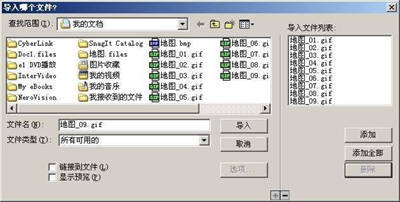
2)选择“文件”菜单中的“导入”命令或单击工具栏上的导入图标,会弹出“导入哪个文件?”对话框,先浏览到地图文件所在的位置,然后点击右下角的“+”号展开“导入文件列表”,选择“添加全部”一次导入全部9张切片的图片文件(图3)。点击“导入”按钮后,9个小图片的图标会出现在流程线上。
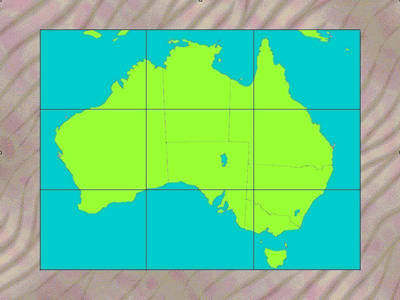
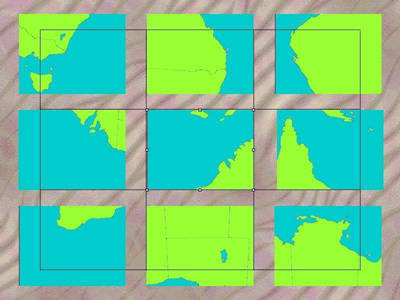
3)在后面再拖入一个显示图标,命名为“线条”,先导入一张完整的地图放置在窗口的中央,然后根据大地图的大小用线条工具在其中画出9个等分的方块,以方便小图定位(图4),线条画好,将大地图删掉。最后点击工具栏中的运行按钮,运行完成后,用鼠标拖动小图,将小图分散打乱排列在窗口中(图5)。
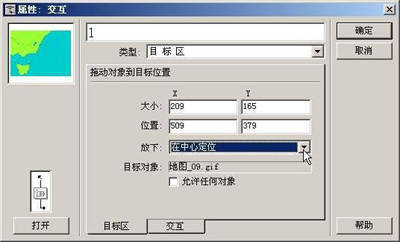
4)向流程线上拖入一个交互图标,命名为“拼图”。然后向其右边拖入一个组图标,命名为“1”,交互响应类型选择“目标区”。然后双击“1”图标上面的交互标志,对交互进行详细设置(图6)。先选择一个小图片如“地图_02.gif”,然后将它拖到目的位置。最后在“属性:交互”对话框中的“放下”选项中选择“在中心定位”,也就是说当拖动拖动图片“地图_02.gif”到目的位置松开鼠标后,图片会自动对齐目的区域的中心位置。
完成后用同样方法,设置其他8块小图片。
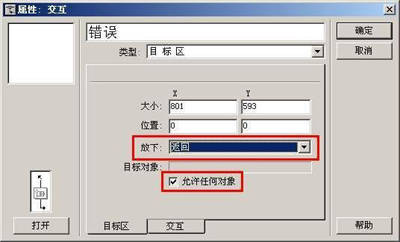
5)设置好9张小图片后,最后再拖一个组图标到9张组图标的右边,命名为“错误”,然后双击其上的交互标志,将目的区域设置为整个课件窗口,并在其“属性:交互”对话框中的“放下”选项中选择“返回”,最后还要选定“允许任何对象”复选框。前者的作用是:如果小图片没有被拖到目的位置,那么还回到原来位置;后者则表示该动作对区域内的所有对象(即9张小图片)都有效(图7)。
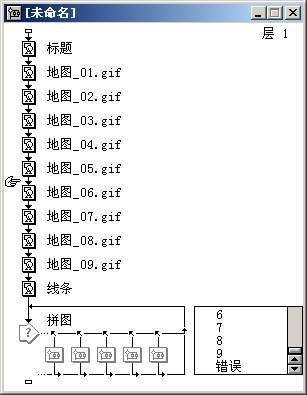
完成后先点击“运行”按钮进行测试,测试无误后即可打包发布,完成后的流程图见图8。
实际制作过程中应该选用比课件窗口小的地图,另外打乱后的小地图千万不要同为拼图定位的小方格重合,否则会使制作和操作变得非常麻烦。
“按我”──声色并茂的动态按钮
按钮交互是Authorware中最常用的交互类型,不过系统所提供的按钮比较单调,也不够美观,很难与课件界面的整体风格相吻合,所以,自己制作漂亮的按钮是追求完美的开发者的当然选择。
1.准备工作
在Authorware中,按钮一般有4个状态:“未按放”、“按下时”、“在上面”和“不允许”,分别代表正常状态、按下状态、鼠标指向状态和禁用状态。如果想在Authorware中添加自己制作的按钮,可事先用Photoshop等图形处理软件制作好按钮4种状态的图片,也可以使用一些现成的按钮素材图片。当然,只准备一张按钮图片也是可以的,不过这样就达不到动态的效果了。
2.制作步骤
1)向流程线上拖入一个交互图标,命名为“按钮交互”,双击该图标,然后点击工具栏上的导入按钮,导入制作好的封面图片。
2)向交互图标的右边拖入一个组图标,命名为“按钮一”,交互方式选择“按钮”方式。
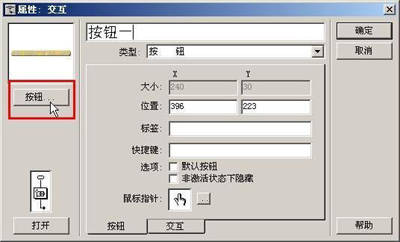
3)双击“按钮一”图标上面的交互标志,会弹出“属性:交互”对话框,选择其中的“按钮”(图9)。
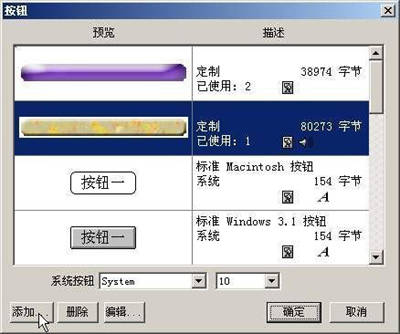
4)在弹出“按钮”对话框(图10)中选择“添加”按钮,即会出现“按钮编辑”对话框(图11),可先选择“未按放”然后单击“图案”后的“导入”按钮导入事先准备好的正常状态下的按钮图片,接下来选择“按下时”,也按同样的方法导入按下状态的按钮图片,然后以此方法定义好鼠标指向和按钮禁用状态下的按钮样式。
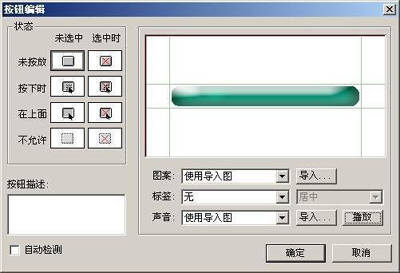
另外,在按下状态和鼠标指向状态下,还可插入按钮声音。导入声音的方法和导入按钮图片的方法是一样的,点击“声音”后的“导入”按钮即可加入按钮声音。对话框中的“标签”一项在默认情况下为“无”,如果设定为“显示标签”,会在图形按钮上同时显示按钮的名称。
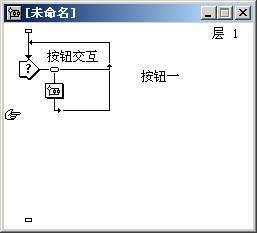
本例完成后的流程图见图12,用这种方式自定义的按钮,按钮在正常、指向、按下、禁止状态下会呈现出不同的外观,从而产生动态效果,而附加的按钮声音更能增强这种动态的感觉。
选择题课件
选择题是教学中最常用的测试题型,在本例中我们将尝试制作一个简单的选择题课件,通过这个实例的制作来领会Authorware的几种重要的交互功能。
1.向流程线中拖入一个交互图标,命名为“选择题”。
2.双击该交互图标,打开其设计窗口,在其中输入选择题内容(图13)。
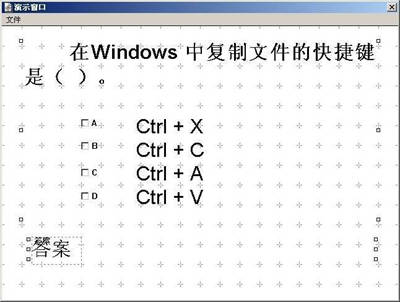
3.向交互图标的右边拖一个计算图标,然后在弹出的“交互类型”对话框中选择交互方式为“按钮”,并将它命名为“A”,然后双击“A”图标上面的交互标志,打开交互属性对话框,在对话框中设置好按钮的样式,作为选择题,最好使用标准的Windows复选框样式的按钮。
4.再拖3个计算图标和1个组图标到图标“A”的右边,分别命名为“B”、“C”、“D”和“答案”。
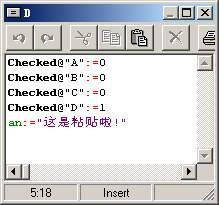
5.双击计算图标“A”,输入如图14的内容。系统变量“Checked@"A":=1”即设按钮“A”为按下状态,“Checked@"B":=0”的意思是设按钮“B”为未被按下状态。“an”为自定义变量,用于对用户的选择进行判断,如选择A,会显示该变量值“这是剪切的快捷键!”,为用户提供出错提示,使用户知道错误的原因。
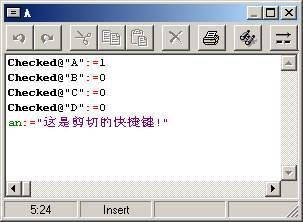
关闭“A”窗口,在确认输入后会弹出新建变量对话框,在初始值处键入“请先选择”。注意初始值的字符要用半角双引号引起,初始值为“请先选择”,当用户没有按任何选项时,它会提示用户。
6.用同样的方式在“B”、“C”、“D”3个计算图标中输入有关的变量(图15-17)。
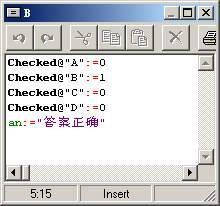
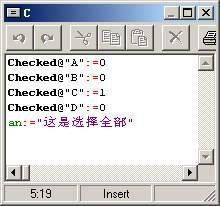
7.双击“答案”图标上面的交互标志,打开“交互:属性”对话框。在“类型”下拉列表中,将它的交互类型改为“热区”,这时可见设计窗口中出现热区位置,将它拖曳到原先在交互图标中输入的文字“答案”上并根据该字来调整大小和位置。
当用户点击“答案”两字时,程序将执行“答案”图标的交互分支。
8.双击“答案”组图标,向其中拖入一个计算图标和一个显示图标,并分别命名为“判断”与“显示答案”,本交互分支将会对用户的选择进行判断,并提供提示信息。
“判断”图标中内容是判断用户是否做了选择,如果没选择,不显示正确答案。其中语句为:if (Checked@"A"=0 & Checked@"B"=0 & Checked@"C"=0 & Checked@"D"=0)) then an1:="",其中自定义变量“an1”中的内容是标准答案,其初始值为“正确答案是B”。
双击“显示答案”图标,在其设计窗口中输入文字:{an}和{an1},即自定义的变量an和an1,变量用大括号括起来,实际显示的是变量的值。最后将它们的位置移至文字“答案”的后面。
实际操作时,选择A、B、C、D中的某个答案,然后点击课件窗口下的“答案”区域,其后会立即显示出正误判断及答案提示。实际课件的设计使用Authorware的“测验”向导可创建更为丰富多样的测试题。