课件的精髓:交互设计──PowerPoint篇
评测市场
优秀的课件
随着教学改革的深入,教师的教学手段已从过去单一的手写口授变得丰富起来。多媒体教学设备已成了衡量一所学校综合实力的标志。而在具备这些硬件设施后,更得有软件设施的支撑,其中课件制作就对硬件设施能否充分利用起着决定性的作用。时下有些教师误以为一个好的课件是靠华丽的图形、精彩的视频、美妙的声音等堆叠而成,其实并非如此。要制作一个优秀的课件首先得掌握好其精髓──交互设计。
交互在计算机方面的含义很广,像在进行信息的处理与组织时,以某点作为开始(出发点),通过一个主过程到达目的地(结束点),而在这个主过程中,设计了很多分支,使用者可以根据自己的需要,随时选择进入某个分支,也可以随时返回到主过程,甚至可以直接在分支之间跳转,这就是一种交互。
一个优秀的课件,就少不了交互的完美运用,因为交互它有着以下这些特别的功能用途:
1.因材施教,方便、灵活
教师可以根据不同的学生,不同的教学需要进行快速调整及选择。
2.人机互动,提高教学效率
学生能在上课时参与其中,不再被动地去看、去听。
交互是课件制作中的一种方法与技巧,不同的制作软件在实现交互功能时制作方法不一样。但目前国内教师使用得最多的还是PowerPoint、Authorware及Flash,本专题将分别就这三款制作软件,为大家展示交互的实现方法。
PowerPoint的交互功能相对于其他两款制作软件来说,显得偏弱。但PowerPoint简单易用,适合所有教师,同时涵盖的领域广,像教育、商务等课堂、会议场所都可见其身影。有些读者以为它只能制作直线型课件,其实不然,在PowerPoint(本文均以PowerPoint 2002为例)中同样可以通过插入按钮、对象与超级链接等创作出适用的交互式课件。
“提问、回答”
在制作课件时,按钮交互是见得最多的一种交互方式。如在制作一地理课件中,意图先提出疑问(有多个),在学生思考后分别给出答案并进行动画演示。为了便于教学中的演示图进行快速转换,此时便可采用按钮交互。
1.用PowerPoint自带按钮
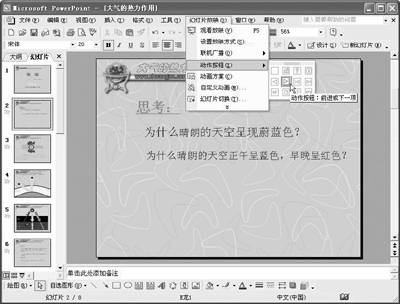
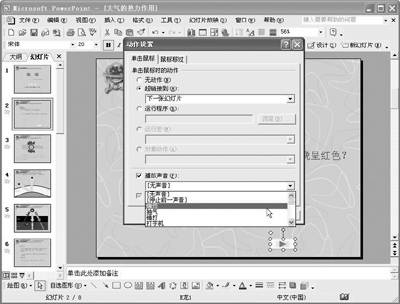
1)在PowerPoint中自带了动作按钮,利用它可以让我们轻松完成按钮交互设计。制作时首先在幻灯片栏选中准备制作交互的幻灯片,接下来在菜单栏单击“幻灯片放映→动作按钮”,从下级按钮选择框中选择需要的按钮,如“前进或下一页”(如图1),然后在编辑区幻灯片上按下鼠标左键,拖动鼠标绘制出按钮后,松开鼠标左键便可打开动作设置窗口。如果要设置单击此按钮时的声音,可勾选“播放声音”项,并在其下单击向下按钮选择需要的声音效果(如图2)。因为我们要使单击该钮后跳转到下一页,因此对于其他项可不再修改,单击“确定”按钮完成动作设置。
提示:如果希望鼠标在移过该按钮时发生动作,可在“动作设置”窗选择“鼠标移过”标签,然后在“鼠标移过时的动作”下根据需要选择相应项;但要注意的是鼠标移过或单击鼠标发生动作只能选一,以免给使用者在操作时带来麻烦。同时在该窗口还可选择“运行程序”来设置运行其他程序,这样便可实现更好的交互。
2)接下来再次单击菜单栏“幻灯片放映→动作”按钮,从下级选择栏中再选择一个按钮(建议不要使用已有的按钮形式,以便在使用操作时区分),如选择“动作按钮:结束”,同样再在幻灯片上拖绘出相应形状的按钮,并在弹出的“动作设置”窗口中的“超链接到”栏中选择“幻灯片”,然后在弹出的“链接到幻灯片”窗口中选择需要链接的幻灯片(如图3),完成后单击“确定”完成设置。接下来利用鼠标的拖动调整好按钮的位置及大小。
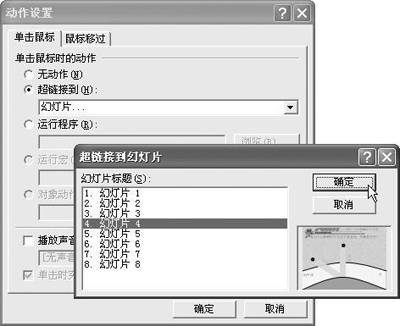
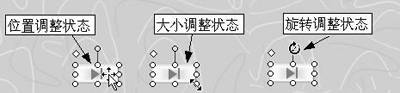
提示:选择超链接到幻灯片时,在“超链接到幻灯片”窗右下端会显示该幻灯片的预览图。按钮的大小及位置的调整方法:先在要移动的按钮上单击选中,然后把指针移至按钮边沿的圆控点上,待指针形状变成双箭头时按住鼠标左键拖动便可调整大小。而位置调整可把指针移至该按钮上(指针形状变成十字箭头),按下鼠标左键进行拖动即可。另外把指针移至按钮上端的绿色圆控点,按住鼠标左键拖动还可对按钮进行旋转(如图4)。
3)然后在其他幻灯片制作动作按钮并进行相应设置,便可实现幻灯片的交互播放。同时,如果想更改按钮的颜色,可双击按钮图标打开“设置自选图形格式”窗口,选择“颜色和线条”标签便可进行颜色设置。
2.漂亮按钮自己做
PowerPoint自带的按钮使用虽然方便,但对于每一个课件并不是都适合,此时便可利用图像处理软件(如Photoshop)制作自己需要的按钮。当然还可到网上去搜集一些漂亮的按钮,进行选择使用。
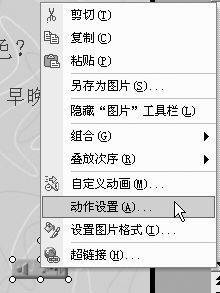
选中要制作交互按钮的幻灯片,然后在菜单栏单击“插入→图片→来自文件”,通过插入图片窗口找到准备好的按钮图片插入,按上面的方法调整好其大小及位置,然后在其上单击鼠标右键,在弹出菜单中选择“动作设置”项(如图5),接下来再在动作设置窗口中按上面的方法进行设置。
提示:有时也可利用PowerPoint中的图形来制作动作按钮:单击菜单栏“插入→图片→自选图形”打开“自选图形”窗口,然后单击“箭头总汇”进行选择即可。
用“超链接”讲导游课
文本超链接是指利用文本框创建超链接,在激发该链接后,便可使PowerPoint幻灯片快速转到其他PowerPoint文档或HTML文档。像在给一个导游班级讲解某风景区的导游要点,便可首先制作一个主界面,再在主界面制作文本超链接,通过此链接来选择上课的内容与次序。下面我们来完成这个交互的制作实例。
1.先创建好主界面及其他幻灯页面(包括图形、标题文字、声音及背景等),然后单击菜单栏“插入→文本框”,并根据需要在其下级菜单中选择“水平”方式或“垂直”方式,再在主界面上单击鼠标左键产生文本输入框(或者在编辑区幻灯片是按住鼠标左键拖出一个文本输入框),然后输入文字,如“紫霞峒”,再选中输入的文字,并在其上单击鼠标右键,从弹出的快捷菜单中选择“超链接”打开“插入超链接”窗口。由于在这儿是准备链接本文档其他幻灯片,因此在左栏选择“本文档中的位置”,然后单击“幻灯片标题”前的“+”号展开,从其下选择相对应的幻灯片。
如果希望指针移到该文本链接时出现屏幕提示,可单击“插入超链接”窗口右侧顶端的“屏幕提示”按钮,在弹出的窗口中输入提示信息,如“紫霞峒欢迎您的到来!”完成后单击两次“确定”按钮返回PowerPoint编辑窗口。
提示:如果在前面文本框中没有输入文字,像“紫霞峒”三字,则可在该窗口顶端“要显示的文字”栏直接输入。
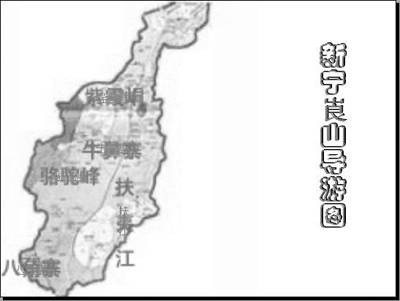
2.按照上面的方法对全部链接设置完成后主界面效果如图6。由于采用文本超链接必须得有链接文字,因此在制作时也可去掉图形上的文字,充分利用PowerPoint的文字编辑功能制作出漂亮的地名文字。
限时答题
在PowerPoint中,借助时间控制也可实现某些交互功能。比如在制作一个限时答题交互的课件中,可以规定时间来要求学生答题。
1.先制作好主界面,然后按住键盘上“Shift”键,在除背景外的其他处(包括文本框、按钮等)逐个单击(通过这种方法便可一次选中多个元素),再在右栏单击“添加效果”按钮,并从“退出”项下选择动画效果(如图7)。
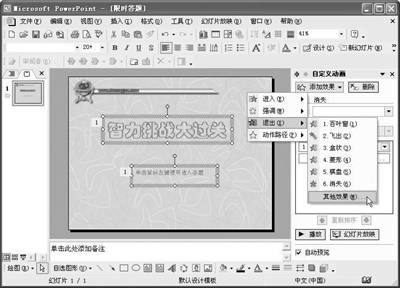
提示:如果右栏看不到“自定义动画”选项,可在选择的物体上单击鼠标右键,从弹出菜单中选择“自定义动画”项打开。
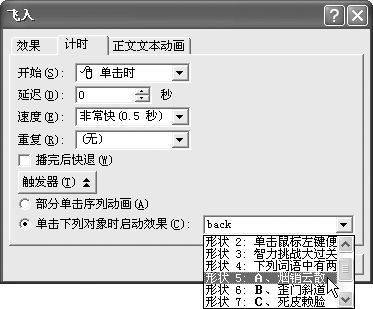
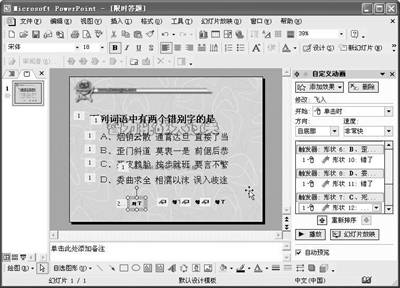
2.利用文本框输入问题及答题选项,调整好位置及字体大小、颜色等;然后选择新输入的多个文本框,再单击“添加效果→进入→出现”。完成后再选择提示文本框,输入文字“错”(例如选择题中A、B、D为错,那么这个课件在学生单击A、B、D三项任一一项时,都会出现“错误”的提示)。同样再添加一个进入的效果,如“飞入”,接下来在右栏中该效果选项上单击鼠标右键,在弹出菜单中选择“效果选项”,然后在新打开的飞入窗口中选择“计时”标签,单击“触发器”按钮,在其下勾选“单击下列对象时启动效果”,并从中选择一个触发器,如“形状5:A、烟销云散”(如图8),其他提示项也按此方法完成设置。在设置动画效果时建议不要太花哨,同时不要过多地设置动画声音效果,以免分散学生的注意力;完成后界面效果如图9。
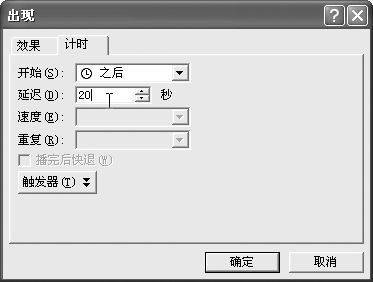
3.接下来我们来实现限时的关键制作。单击菜单栏“插入→图片→来自文件”,然后挑选一张准备好的图片插入,并把指针移至插入的图片边缘的控制点上。指针变成双箭头时按下鼠标左键,拖动鼠标调整好图片的大小,如正好充满整个幻灯片,然后再单击右栏“添加效果→进入”(再在其下任选一种,如“出现”),最后在对应效果选项上单击鼠标右键,在弹出菜单中选择“计时”。在打开窗口中的“开始”栏选择“之后”,并在延迟栏设置延迟的时间,如“20”秒(如图10),最后单击“确定”便可完成所有设置。接下来单击菜单栏“幻灯片放映→观看放映”(或者直接在键盘上按F5键)便可观看到利用时间制作完成的交互效果。
提示:在制作过程中,单击菜单栏“视图”,可从其下“普通”、“幻灯片浏览”、“幻灯片放映”选项中选择需要的方式进行观看,以便进行调试。
交互式菜单
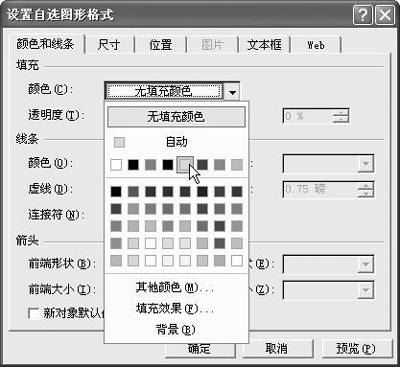
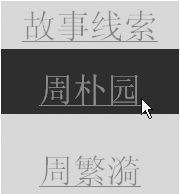
下拉式菜单大家非常熟悉,而在PowerPoint中也可实现下拉式交互菜单。在制作时先插入新幻灯片若干张(张数=1+菜单栏数+子菜单栏总数+菜单项(反白显示菜单项除外));首先在第一张幻灯片中插入横向文本框,输入菜单栏名,如“故事线索”,再在其上单击鼠标右键,选择“动作设置”设置,为鼠标移过就超链接到相应幻灯片,同样再在右键菜单选择“设置占位符格式”,在填充颜色中选取颜色(如图11),然后选择该文本框进行复制。完成后转入上面设置的超链接幻灯片页进行粘贴,再按上面的方法设置下拉菜单中的其他命令项,并进行相同背景颜色设置。选择第二个菜单项,单击右栏“添加效果”按钮,选择“强调→加深”效果;再选择所有文本框复制并粘贴到下一个幻灯片,并对第三个菜单项设置加深效果,完成后转入相应菜单项设置单击后的超链接,完成后的效果如图12。
无损调用Flash影片
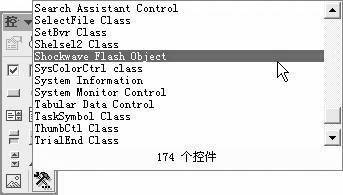
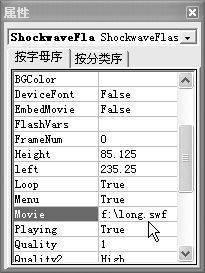
Flash是一款非常不错的动画及多媒体制作软件,由于其作品体积小,对计算机要求不高,因此在教师教学中,有很多动画或交互功能可以利用它来制作实现。而在PowerPoint中,也可适当添加一些Flash影片。为了不破坏Flash影片的交互功能,则可采用这种方式添加:先在PowerPoint工具栏空白处单击鼠标右键,在弹出菜单中单击“控件工具箱”,然后在打开的控件工具箱中单击“其他控件”,并在控件选择窗口中拖动垂直滚动条,选择“Shockwave Flash Object”(如图13),随后用鼠标(此时指针形状为“十”字形)在页面上拖出一个方形区域,该区域大小即要插入的Flash影片大小,可以把指针移至方形区域周围的控点上(此时指针形状变为双箭头)按住鼠标左键进行拖动调整。然后单击控件工具箱左上角的“属性”按钮(或者直接在方形区域上单击鼠标右键,在弹出菜单中选择“属性”),在打开的属性对话框中找到“Movie”一项,并在其后的栏内输入Flash影片所在的路径及完整文件名(该路径还可为网址)(如图14),完成后播放幻灯片便可看到Flash的交互效果不损丝毫地在PowerPoint中出现。