改造网线给校园网增加“音频广播”
数码时尚
很多学校都建立了校园网,并打算在此基础上增加音频广播系统,来实现语音广播、课间操、眼保健操等音频节目的传输。而购买音频设备、重新布线又会给学校带来不小的经济开支。
通过实验,笔者发现了一种简便的传输音频信号的方法,利用现有的计算机网络,只对网线加以改造,不增添设备便能满足学校的音频广播要求。
改造原理
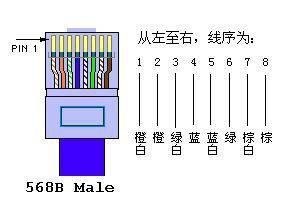
校园网采用568B标准来制作网线,即水晶头金属接触点朝上,从左至右的1~8号线依次为橙白、橙、绿白、蓝、蓝白、绿、综白、综(图1)。其中的橙色线对(1号线“橙白”和2号线“橙”)负责数据的发送,绿色线对(3号线“绿白”和6号线“绿”)负责数据的接收,其他颜色的线在传输过程中起到消除干扰的辅助作用。在要求不太严格的网络中,只要保证1、2、3、6号线连接正确,其他4根线不接入水晶头也不会影响数据传输。因此,我们可以利用这4根线来传输语音信号,使一条网线既传输数据信号又传输语音信号。
改造方法
1.在网线一端约10厘米处对网线外皮进行环割,从中抽出蓝色线对和棕色线对。把剩下的橙色线对和绿色线对按“橙白、橙、绿白、绿”的顺序插入水晶头中,用网线钳把水晶头压紧,数据信号的传输便可实现了。
2.在音频广播中如果要传输立体声信号,如双语教学等,可以使用蓝、棕线对中的任意3根来做立体声插头。如果只进行单声道的音频广播,可使用蓝色线对,把立体声插头的左右声道并在一起做成混合单声道输出,棕色线对可做一个插头,用来回传音频信号,增加呼叫、监听、对讲功能。
(1)笔者采用网线的蓝色线对传输单声道音频广播。制作方法:拧开立体声插头尾部的保护套,露出接线点,把负责左右声道的接点并在一起,用焊锡焊好,作为单声道输出的一极,再把蓝色线对中的蓝色线顶端剥开3毫米左右焊接在这个点上,蓝白线焊在插头的地线接线点上,并做好保护,防止短路,最后拧上插头的保护套即可。工作站端的网线也按此方法制作。
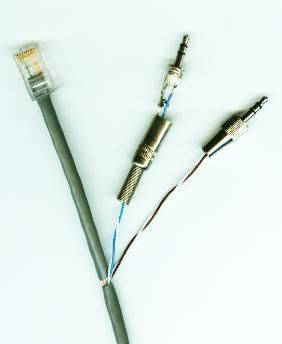
(2)如果要增加监听功能,可把剩余的棕色线对也按上述办法焊接在立体声插头的接线点上,这样每条网线的一端就有一个RJ45插头和两个立体声插头(图2)。
接线方法
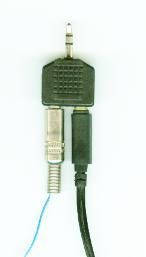
主机端:首先,把RJ45水晶头插入计算机的网卡插座,蓝色线对的立体声插头插入声卡部分的Speaker音频输出接口,如果这个接口同时接有音箱,可用一转二的立体声插头进行连接(图3)。然后,把棕色线对的立体声插头插在声卡的Line线路输入接口。在MIC口插入一个质量较好的麦克风,用于广播之用。
工作站端:把RJ45网线插头插入网卡中,蓝色线对的立体声插头插在声卡部分的Line线路输入口,综色线对插在声卡部分的Speaker接口,如果这个音频输出接口同时接有音箱,可用一转二的立体声插头进行连接。在MIC口插入一个麦克风,用于收集现场声音。
交换机端:由主机过来的蓝色线对要与各工作站端的蓝色线对相连接,可采用焊接的方法把所有蓝色线焊接在一起,蓝白线焊接在一起,也可以采用配线架、跳线来连接。棕色线对也做同样的处理。
使用方法
在主机端打开麦克风的开关,进行广播,音频信号就会通过蓝色线对传输到工作站端的Line音频输入口,再通过音箱把声音广播出来,工作站端只需要调整音量控制就行了。同时,工作站端的麦克风信号也会由棕色线对传到主机端的Line线路输入口,通过主机端的音箱发出来,达到呼叫、监听、对讲的效果。
辅助软件
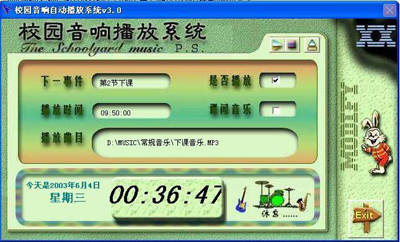
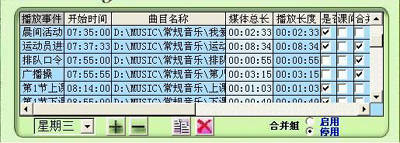
校园音频广播如要实现上下课铃声、课间操、眼保健操广播等功能,可采用“校园音响自动播放系统”软件(下载地址:http://www.yyedu.org/lscs/xyyx.exe)。在主机端安装该软件后,启动主程序(图4),点击软件界面右侧的“小兔子”图标开始设置,首先设置“时间表”,把每次广播的名称、时间、播放的曲目等填入时间表中(图5),该系统支持MP3、MID、WAV三种音乐格式,在“曲目名称”栏中可从本地硬盘上选择需要播放的音乐。其次可设置上下课音乐与课间音乐相隔时间、定时关机时间、合并组设定、音乐曲库等。
经过以上简单的网线改造、线路连接以及软件配置,就可实现学校的音频广播。需要注意的是该方法仅适用于传输距离较短、对数据传输要求不太高的局域网。怎样,了解这一方法的使用后,你也想试试吗?
补充
1.当用麦克风进行广播时,有时会没有声音。此时,可在主机端系统的音量设置中取消MIC(麦克风)的“静音”选项,因为Windows默认属性是对麦克风进行屏蔽,以减少对音频系统的干扰。工作站端在使用中如果听不到广播,则要在设置中取消“Line”(线路输入)的“静音”选项。
2.在主机端的BIOS中设置定时开机时间,让电脑在每天的固定时间自动启动,同时把“校园音响自动播放系统”主程序放在桌面开始菜单的“启动”组中,让程序在启动时自动运行,即可做到无人值守自动播放。