硬件天书之显卡BIOS刷新与超频
整机外设
正像我们前两期所讲的那样,计算机系统中有很多部件上都有BIOS程序,作为计算机显示设备中最重要组成部分的显卡,当然也不例外!同主板一样,显卡也可以通过刷新BIOS来提高性能和修正以前版本中的bug。
一、刷新篇
与刷新主板BIOS相同,升级显卡BIOS一定要使用原显卡生产厂家所提供或指定的升级工具软件和BIOS程序,否则升级后显卡可能无法正常工作!
在升级显卡BIOS之前,要根据启动画面或者Windows的设备管理器中的显卡信息判断显卡的芯片类型,并通过观察显卡接口或查看显卡说明书来判断显卡是否有特殊功能如TV输出等,然后登录相应的显卡厂商官方网站,下载相应的最新BIOS文件和刷新工具。
我们在刷新显卡BIOS的时候需要根据所使用的BIOS类型,下载其刷新工具。NVIDIA显卡的BIOS刷新工具为“nvflash”(下载地址为http://file2.mydrivers.com/display/nvflash442.exe)(nvflash442表明是4.42版,可将其文件名改为nvflash),ATi显卡BIOS刷新工具为“flashrom”(下载地址为http://file2.mydrivers.com/display/biosflashrom.zip)),软刷新工具为“vgabios”(下载地址为http://file.mydrivers.com/tools/display/nv.zip)。
1.NVIDIA显卡BIOS的刷新
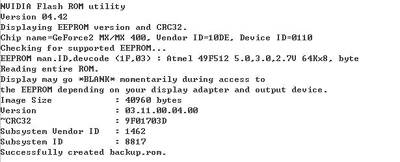
将“nvflash”和下载回来的BIOS的文件拷贝到C盘根目录或C盘的其他新建目录下。运行“cmd”进入命令提示符状态,切换到nvflash和BIOS文件所在的目录下(Win98则运行“command”命令进入MS-DOS)。首先执行“nvflash -c”检测你的显卡BIOS能否被刷新,nvflash能否升级你的显卡BIOS(如图1)。

如果此时显示“SUPPORT ROM NOT FOUND”,则证明你的显卡BIOS不能够被刷新或是“nvflash”无法识别该BIOS!
如果你的显卡BIOS是可以被刷新的,那么,就跟我来吧。
阿King提示:新版的nvflash已经不再在DOS实模式下刷新了。由于刷新显卡毕竟是存在危险的,因此,如果你的显卡能够正常使用,建议不必更新BIOS。
刷新显卡BIOS之前,首先要做的当然是保存显卡BIOS。在命令提示符窗口中执行“nvflash -b backup.rom”将当前显卡BIOS保存在当前目录中,以便一旦刷新出现问题可将备份的显卡BIOS刷回去(如图2)(保存过程中,显示器会短暂地黑屏或抖动,这是正常现象,切勿慌张,等待几秒钟即可恢复正常)。备份执行完成后,就会在当前目录下生成一个backup.rom文件,这就是你的显卡BIOS文件备份。
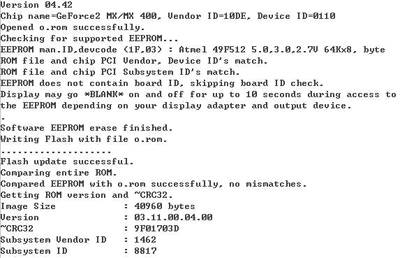
备份完成后,我们就可以进行刷新了。执行“nvflash -f *****.rom”即可进行显卡BIOS的刷新(其中“*****.rom”代表要刷新的BIOS文件名。刷新过程中,显示器也会短暂地黑屏或抖动)。待显示器重新显示后,命令提示符窗口可以看到一些刷新后的信息(如图3)。
刷新后,可能需要重新安装驱动程序,驱动程序安装完成就一切OK了!
2.ATi显卡BIOS的刷新
将“flashrom.exe”、“flashrom.rom”和下载回来的BIOS的文件拷贝到C盘根目录或C盘的其他新建目录下。重新启动电脑,用无config.sys和autoexec.bat文件的启动盘启动电脑进入DOS实模式,切换到flashrom和BIOS文件所在的目录下,运行“flashrom -I”检测ATi显卡的ID,知道显卡的ID后,运行“flashrom -s * backup.rom”备份显卡的BIOS到backup.rom文件中(其中“*”是刚才检测出来的显卡的ID)。然后,运行“flashrom -p * ****.rom”刷新显卡的BIOS(注意,“flashrom”、“-p”或“-s”、“*”和“****.rom”之间各有一个空格)。同样地,在刷新过程中,会黑屏或屏幕高速抖动,等显示恢复正常后重启电脑,显卡的BIOS刷新就成功了。
3.软刷新
在前面我们已经讲过,刷新BIOS,该芯片必须是可擦写的,如果你的芯片是不可擦写的ROM,该怎么办呢?
这里我们就要为大家介绍“vgabios”,该软件不用修改硬件,只是一种内存驻留程序。是在Windows启动时自动将你指定的BIOS文件加载到内存里,并用新的BIOS来驱动显卡。但它有个致命弱点就是只能适用于Win98。
首先在C盘的根目录下新建一个文件夹,取名为Vga,将vgabios.exe和将要刷新的BIOS文件放进这个文件夹中,在C盘根目录中找到名为autoexec.bat的文件,单击右键,选择“编辑”进入编辑界面。接着,在里面加入如下语句:“c:\Vga\vgabios -f c:\Vga\****.rom”,然后保存并退出(其中****.rom是欲刷新显卡BIOS的名称,注意,在“-f”参数前有一个空格)。
重启计算机,显示器会首先显示原始显卡BIOS的信息,然后是Win98的欢迎界面,之后便是刷新显卡BIOS的信息了!
阿King提示:因为板卡设计问题,不是所有的BIOS都适用于你的显卡,由于程序是在进入Windows前加载的,所以一旦进不了Windows,可以在DOS方式下修改autoexec.bat文件,不加载vgabios。
二、拯救篇
如果在刷新过程中由于某些原因刷新失败,则可以采用下面的方法来补救。
1.PCI显卡解决法
修复前先准备一块PCI接口的显卡。下面分两种情况进行介绍。
1)主板未集成显卡
关闭电源,将升级失败的AGP显卡取下,将PCI接口的显卡插入一个空的PCI插槽中,然后接上显示器启动计算机,系统会使用PCI显卡启动计算机,在启动时按下Del键进入CMOS参数设置。在CMOS主选单下选择“Integrated Peripherals”,将“Init Display First”(显卡优先设定))中的参数设置为“PCI Slot”(有的CMOS选项是“Default Primary Video Adapter”,将它设置为“PCI”)。设置的目的是:如果计算机中同时有AGP显卡和PCI显卡,PCI显卡被设定为优先启动。保存CMOS设置并重新启动计算机。再一次关闭计算机,然后将升级失败的AGP显卡再插入AGP插槽中。打开计算机,重新对AGP显卡BIOS进行刷新。成功后,将PCI显卡取下,将显示器连接到AGP显卡上即可。
2)主板集成显卡
关闭计算机电源,将升级失败的AGP显卡取下,将显示器插到主板所带的显卡上,将PCI显卡插入空的PCI插槽中。打开计算机,系统会使用内建显卡启动计算机,在启动时按下DEL键进入CMOS参数设置,作与1)相同的设置后保存设置并关闭计算机。将显示器连接到PCI显卡上,然后将升级失败的AGP显卡再插入AGP插槽中。打开计算机,重新对AGP显卡BIOS进行刷新。成功后,将PCI显卡取下,将显示器连接到AGP显卡上即可。
阿King提示:为了防止意外事件再次发生,不要使用和你的AGP显卡相同芯片的PCI显卡来修复,因为刷新程序有可能识别错误,造成不必要的麻烦!
2.移行换位:在主板上刷新显卡BIOS
如果显卡上损坏的BIOS芯片和主板或其他部件上的BIOS芯片的封装形式相同,而且针脚数也相同的话,那么在理论上说就可以进行热插拔刷新BIOS!
首先拔下已经损坏的AGP显卡,并更换一块AGP显卡,再把损坏的AGP显卡的ROM芯片拔下来,启动计算机,进入DOS模式,将主板BIOS刷新工具以及备份的显卡BIOS文件改名为“****.bin”保存在C盘根目录下,按照以前讲解过的方法对主板BIOS进行热插拔,换上显卡BIOS,用主板BIOS的刷新软件对该ROM芯片进行刷新(注:在前两期的“硬件天书”中已经对热插拔和刷新主板BIOS的方法进行过详细讲解,所以这里不再介绍)!
刷新完毕后关机,把BIOS放回原位,看一看你的显卡是否已经起死回生了!
三、超频篇
PowerStrip(下载地址为http://file2.mydrivers.com/tools/display/powerstrip3.45.exe)几乎支持所有的优秀显卡超频。现在的显卡大多数都在内部集成了可编程的PLL电路(锁相环电路,它能使受控振荡器频率和相位均与输入信号保持确定关系)),而PowerStrip就是通过改变PLL电路来改变显卡的工作频率,从而提高显卡的工作效率!通过PowerStrip我们可以很方便地调节显卡的核心、显存频率!
安装完该软件后,在桌面上启动PowerStrip,因为是没有注册的版本,所以每次启动都要等待5秒钟,然后选择“close”,它会自动侦测显卡!
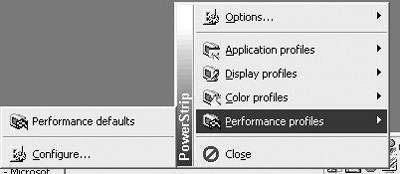
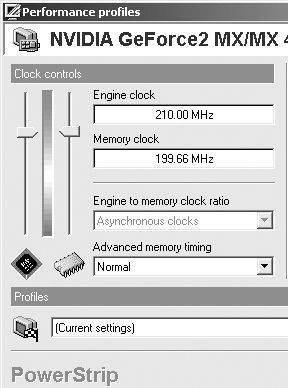
在任务栏中,你会发现出现了一个显示器似的小图标,单击该图标,选择“Performance Profiles→Configure”(如图4)打开该窗口(如图5)。用鼠标向上拖曳“Clock controls”滑动块,就可以增大显存频率、显示核心频率。当对显卡进行超频时,发生超频过度引起屏幕抖动、倾斜现象时,可以等几秒钟待它自动恢复,或使用设置的快捷键“Ctrl+Alt+S”返回该显卡的安全设置!
阿King提示:超频后显卡芯片的发热量会增加,所以不要一下子超得过多,以免烧毁你的显卡。关于显卡超频,你还可以参阅今年第11期《电脑报》C9版。