用Visio 2002做服装工序分析图
IT商界
工序分析图在服装生产中起着重要的作用,它一般都是用手工方式绘制的。为了提高绘图质量,决定使用微机制图。考虑到工序分析图属于流程图的范畴,决定采用流程图制作的利器Microsoft Visio 2002来制作。
只要用过Word,就会觉得Visio上手并不很难。下面就以实际操作为例介绍Visio在服装工序分析图制作中的使用方法及一些技巧。
1.选择合适的模板和模具
一般情况下我们只须选择相应的绘图类型,就可以利用Visio 2002内置的丰富的模板轻松做出所需图形。每个模板内都有包含了许多形状的模具,所以制图的第一步往往是选择合适的模板及相应的模具。
2.创建自己的模具库
模具库里一般没有服装行业的模具,只有选择一个最接近需要的模具库为参考来制作自己的模具库。笔者查遍了Visio 2002提供的所有的模具库,最后决定用“数据流图表形状”作为服装模具库的蓝本。
服装生产的各个工序包括下料等都有统一的符号。数据流形状库里的模具有外观一致的,也有须做一定编辑改动才可用的。将所需形状从模具库里拖放到绘图区,按构图尺寸设定形状尺寸。所有的形状都制作完成后,可以补充进数据流图表形状库(直接将形状拖进左侧模具库即可),也可以单独保存为模具库文件,以备以后使用。
3.形状放下时自动编号
制作工序分析图其实并不复杂,只须把模具库中的形状拖放到绘图区里再稍加处理就可以了。不过在拖放形状时如何提高效率还是有一定讲究的,因为服装工序分析图的每一道工序都有编号,而我们所做的模具库里的形状是不带编号的(当然也不能加编号,否则就失去模具的意义了)。对于连续编号的形状,可以通过设置让形状放下时自动编号。步骤如下:
1)单击“工具”菜单;
2)单击“给形状编号”菜单项,弹出“给形状编号”对话框(图1);
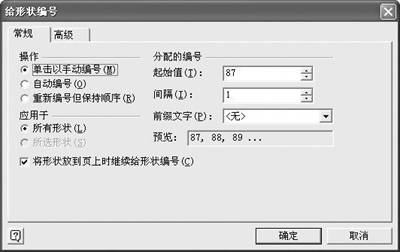
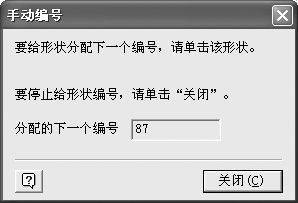
3)设置好后弹出“手动编号”对话框(图2),单击“关闭”按钮将它关闭即可。
对于分散的形状,也可以先放置形状再编号,最好不要用在图形中插入文本的方法。
4.形状放下时自动加上流程线
有时要求连续拖放好几个工序形状,并且要求这些形状间都是有流程线相连的。通常的做法是先依次放下形状,然后再在各形状间加上流程线。通过摸索,笔者发现可以在放下形状时自动加上流程线,可大大提高绘图效率。方法是先单击工具栏的“连接线工具”按钮,然后再将形状拖放到“绘图”栏即可。当然,这也可以和上面的自动编号同时使用。
5.关于流程线的格式
1)流程线格式的批量修改
“流程图”类别的“数据流图表”模板默认的流程线是带有箭头的。而我们所绘制的工序分析图的流程线是不带箭头的。如果一个一个去改会很麻烦。其实我们开始不用理会流程线端点的格式,等所有的流程线都绘制完成后,把所有的流程线选中,统一设置格式端点为“无”就行了。这可以通过工具栏的“线端”按钮来实现,也可以在右键快捷菜单中依次选“格式”、“线条”,然后在“线条”对话框中设置即可。
2)选择合适的模板来确定流程线格式
工序分析图中的形状与数据流图表形状中的形状比较接近,而流程线却不带箭头,这又与电路图接近。因此,我们只要在新建文件时选择“电子工程”类别的“电路和逻辑电路”模板,然后再把补充的“数据流图表形状”模具或我们自做的服装行业模具添加到左侧的“形状”栏即可。添加的方法是从“文件”菜单单击“模具”,再继续选择具体模具。这样形状和流程线都一步到位,不用做任何修改,效率就更高了。
6.连接点的设置与删除
需要下料的地方要与流程线的中间相接,而有时流程线的中间是没有连接点的,这时我们可以自己设置连接点。方法是:单击“连接线工具”按钮右边的向下箭头,选择“连接点工具”,然后按住Ctrl键的同时单击鼠标左键即可设置一个连接点。在创建自己的模具时为主控形状加入连接点就是用这种方法。如果想删除连接点,只须单击选定连接点后,再按“Del”键即可。
7.关于对齐和粘附
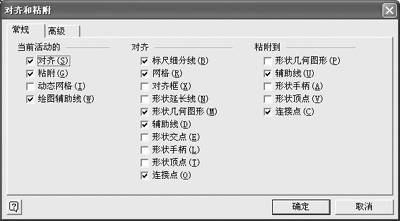
我们可以利用对齐和粘附功能使拖放的形状整齐。有时我们怎么也无法将形状放到所需位置时就可以暂时取消“对齐和粘附”的选择。设置方法是单击“工具”菜单,单击“对齐和粘附”菜单项,弹出“对齐和粘附”对话框(图3)。
8.成组形状的移动及误操作的恢复
有时我们选择了成组的形状,在进行了一些操作后不小心取消了选择(比如在成组形状外单击鼠标);或者有时不小心改动了成组形状中个别形状的大小。而我们并不想取消成组,且重新选择也很麻烦,这时我们只需简单地从工具栏单击“撤消”按钮或用组合键“Ctrl+Z”即可恢复分组。
9.文本的查找与替换
如果标注中用错了字,而且不止一处,我们可以像在Word中一样用“查找”或“替换”来进行操作。
10.用Word等其他Office软件辅助制作及选择性粘贴
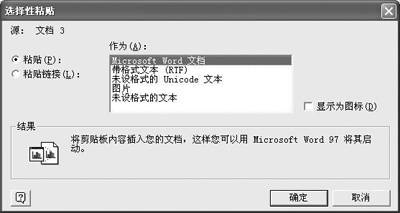
在工序分析图中需要绘制“纯粹加工时间表”、“使用机种”等表格。而绘制表格不是Visio的强项,我们可以在Word中编辑表格,再粘贴到Visio中。不过直接粘贴是不可行的,要从“编辑”菜单中单击“选择性粘贴”,然后选“Microsoft Word文档”来进行粘贴(图4)。
11.大幅面绘图的绘制与打印
工序分析图往往比较大,尤其是做工较复杂的款式。而我们往往没有足够大的打印纸,Visio可以在多张打印纸上用“平铺”的方法打印大幅面绘图。可以通过“页面设置”设置打印纸及绘图的大小。这时要注意打印纸及绘图的方向。如果想在绘图时看到打印纸及绘图的关系,只要在“视图”菜单上单击“分页符”即可。
以上只是Visio 2002在服装行业工序分析图中的一个简单应用,实际上它的功能远不止这些。Visio 2002还可以让数据库结构图形化,用它轻松地完成一个图表的制作。所有的Visio 2000产品都是可扩展的,你也可以通过Visio应用方案的形式,建立你自己的图形库并对它进行编程操作,添加其他功能。