用CorelDRAW制作琥珀按钮
IT商界
网上漂亮的按钮总是让人眼前一亮,CorelDRAW作为强大的矢量工具,配合网页设计制作精美的按钮是一件十分轻松的事。下面我就来给大家介绍利用CorelDRAW中的透明工具制作精美链接按钮的方法吧!
1.用矩形工具绘制一个长方形,选中画好的矩形做圆角处理,在属性栏中输入数值100,按回车。再用鼠标点击四角任意一个方黑点,同时按住Shift键向中心收缩,收缩到适当位置后迅速松开左键点击右键,这样就同心复制出一个相同的圆角矩形(图1)。
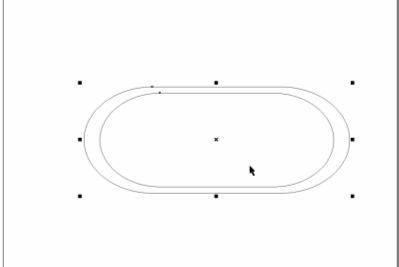
注:此处也可先用复制功能复制出一个相同大小的圆角矩形,将两个矩形中心对齐后再选中一个按住Shift键缩放。
2.将大小两个圆角矩形再各复制一个,放在一边;然后分别为中心对齐的两个圆角矩形填充颜色:大矩形填充c100 m20、小矩形做渐变填充从c40到c20,角度-90,中心点20(图2)。
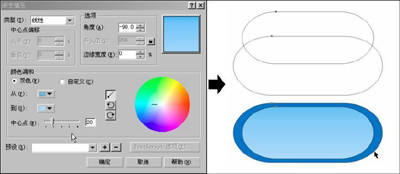
3.点击调和工具,用鼠标左键按住渐变小矩形拖拉至蓝色大矩形,属性栏步数设为20,然后用鼠标右键点击颜色板上的去掉轮廓选项,效果如图3所示。
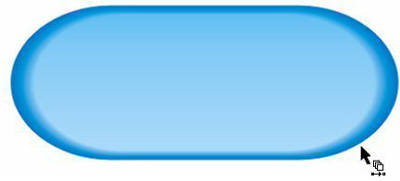
4.现在一个按钮的基本雏形已经出现了,可是一点也不像琥珀呀!别急!还记得琥珀是什么样子吗?没错!是透明的,我们马上要做的就是要按钮透明起来。对了,按钮上是有文字的,所以先输入文字“Enter”放在按钮中间。然后给我们刚才放在一边的两个圆角矩形填充颜色:大矩形c60 y20去轮廓、小矩形填充白色(图4)。
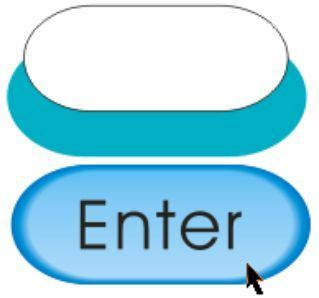
5.选中大矩形,按住Shift键选取文字和按钮,点击菜单排列/对齐与分布,弹出对齐分布对话框,上下左右对齐均选择“中”,所选物件完全重合对齐。然后单独选取大矩形,点击“透明工具”,属性栏选择“线性渐变透明”,效果如图5所示。

6.用前面的方法将白色小矩形与按钮重合对齐后去轮廓,再点击透明工具,属性栏选择单色透明,透明度设为50,并向下压扁。完成后复制一个置于按钮上部,并将上下压缩得更细,更改透明度为30。效果如图6所示。

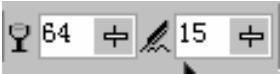
7.最后群组左右物件,点击阴影工具,属性栏设置为如图7所示。最后效果如图8。

到此,一个精美的琥珀按钮就制作完成了,它光滑剔透,是不是很美观呢?用这样的方法还能制作不规则形状的按钮(图9),赶快去试试吧!