暑期PS的故事──勾画幸福美景
IT商界
每日投身于繁忙的工作中,对家人无暇照顾。看到窗外明媚的阳光,碧绿的草坪,让人无限遐思……在一个晴朗的日子,我带着家人来到一个风景如画的郊外,享受着最美好的幸福时光(图1)。如此的美景在Photoshop中实现它非常简单!
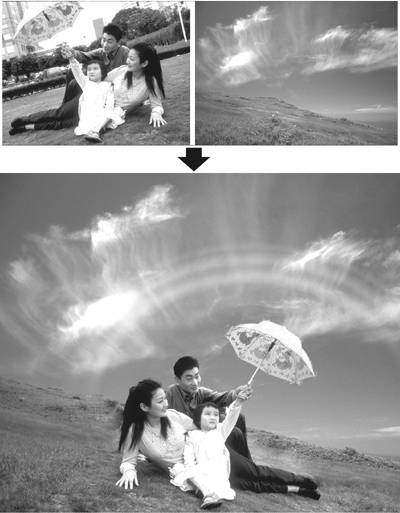
图1下面的图片是由上面两张照片合成的,天空的彩虹也是最后加上去的。在这一个实例中有很多实践经验和技巧,注意体会处理过程中为什么会这么做,包括细节的处理。本文的原始图片请到http://www.cpcw.com/download/image/33-C5.zip下载。
一、对图片的分析
从图1的两幅原始图片中我们看出要达到最终的效果有许多困难。主要有三点:人物照片的背景去除是第一个难点;两张照片的草坪倾斜的方向相反是第二个难点;人物照片中的太阳伞拍摄不完整是第三个难点。虽说难题有很多,但只要稍微动点脑筋都能解决。
二、选取工具的妙用
人物图片的背景虽显复杂,但背景与人物的轮廓十分清楚,选择适当的选取工具就可轻松地将不需要的背景去掉。
1.在Photoshop中打开人物图片,然后点菜单“滤镜→抽出”,在弹出的窗口中选择工具面板的画笔工具,在右边的设置区设置笔头的大小为“15”。参考图2,画出闭合的选区。然后用工具面板的油漆桶工具填充。最后点“确定”结束。
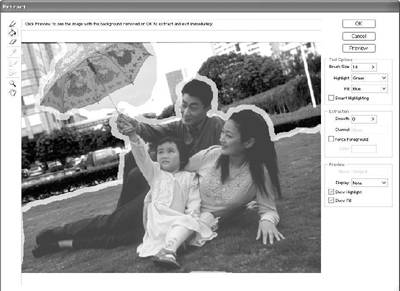
注意:被填充的地方是保留的部分,没有填充的将删除。如果你的选区不能填充,那是没有闭合的原因。在勾选时我们保留了草坪的部分,这是因为草坪的部分在后面还有用。其中雨伞与背景建筑相接的部分我们勾选得很仔细,而与天空相接的一边我们没有勾选,这是由于没被勾选的部分色彩单一,用魔术棒工具就可选取了,这里就不用浪费时间了。
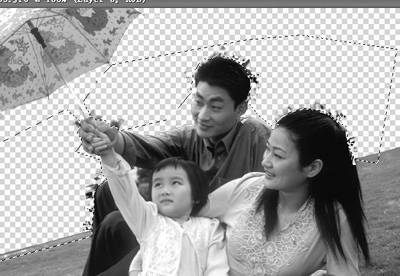
2.经过第一步的处理,我们可以看到还有很多细节的部分不够完善,先用魔术棒选取工具将天空与伞相接的背景选取,然后按键盘上的Delete键将它删除。然后用直线选取工具将细节的部分选取,删除多余的部分(图3)。
三、翻转命令的妙用
在最后的效果中我们需要一个完整的太阳伞,而在这张原始的照片中,太阳伞有一部分没有怎么办呢?很简单,雨伞的左右是对称的,将完成的那部分复制然后翻转反转过来就可以了。
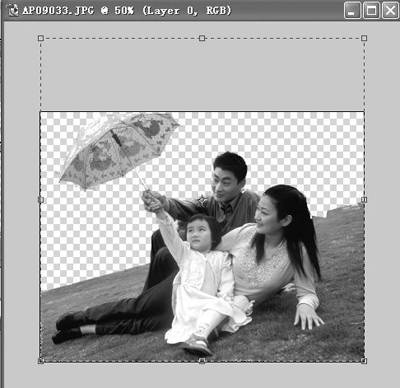
1.要将残缺的太阳伞修补完整,首先要拓展画布上面的空间。点工具面板中的放大工具,按住键盘上的Alt键,将画布缩小到50%。然后点工具面板中的剪裁工具,将画布中的范围全部选取,用鼠标按住最上边当中的结点向上拉出画布以外(图4),最后双击鼠标,现在看原照片的空间是不是被拓宽了?
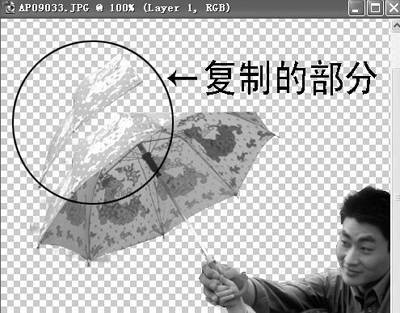
2.点工具箱中的直线选取工具,将完整的太阳伞的部分选取,然后按键盘上的“Ctrl+C”(拷贝),“Ctrl+V”(粘贴),这样图层面板中就自然会多一层。注意:选取的时候只需要选取有用的部分就可以了(图5)。
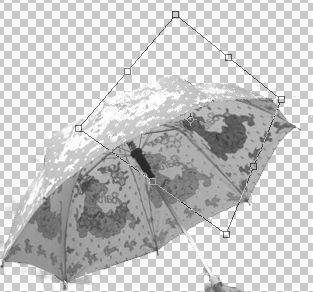
3.点菜单:“编辑→改变→水平翻转”,然后按键盘上的“Ctrl+T”,将复制的部分做灵活的调整,使太阳伞的另一只角完整(图6)。注意图6中对复制部分的方向及透视的调整,使之看上去十分完整。
4.点菜单:“图像→旋转→水平翻转”,将整个图像做翻转处理。注意这一步与上面一步水平翻转有区别。
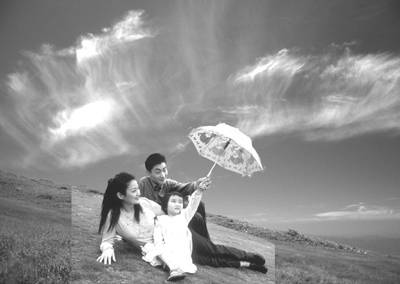
5.打开另一幅背景图。将我们刚才处理照片图层合并,并拖入进来,然后按键盘上的“Ctrl+T”键将图片缩小到适当的大小(图7)。保存好结果。注意,制作还没完成,下期再见!
本期重点
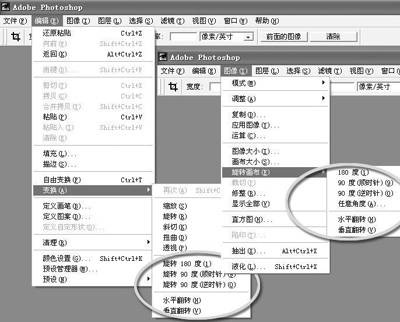
水平翻转的使用:在Photoshop的菜单中有两个命令设置有点相似(图8),一个是编辑菜单中的变换下的命令,一个是图像菜单中的旋转画布下的命令。这两条命令让许多人混淆。编辑菜单中的旋转与水平翻转是对一个图层作用(只针对一个图层)。而图像菜单中的旋转与翻转是对整个画布作用(包括所有图层),两条命令功用是有明显的区别。