精简系统,跑得更快
IT商界
现在使用Windows XP系统的朋友越来越多,但很多朋友却发现它的性能并没有别人用的那么好,这是为什么呢?其实最关键的是你没有按照自己的需要进行相应的优化操作,如果你也进行了一番优化操作,那么你将发现原来Windows XP还真的很不错呢。
一、给硬盘减减肥
为了提供更好的性能,Windows往往会采用建立临时文件的方式加速数据的存取,这在Windows XP中也不例外。但如果这些临时文件没有定期清理,那么硬盘中许多空间就会被悄悄占用,而且还会影响整体系统的性能,所以定期对临时文件进行清理是非常有必要的。
1.手工清理临时文件
Windows XP的系统临时文件目录为“C:\Documents and Settings\xxxx\Local Settings\Temp”(其中“xxxx”为用户名),当我们安装软件时就会在这里残留下一些临时文件,或者由于某些程序没有正常关闭也会导致这些文件无法自动删除,此时就需要手动将它们删除。
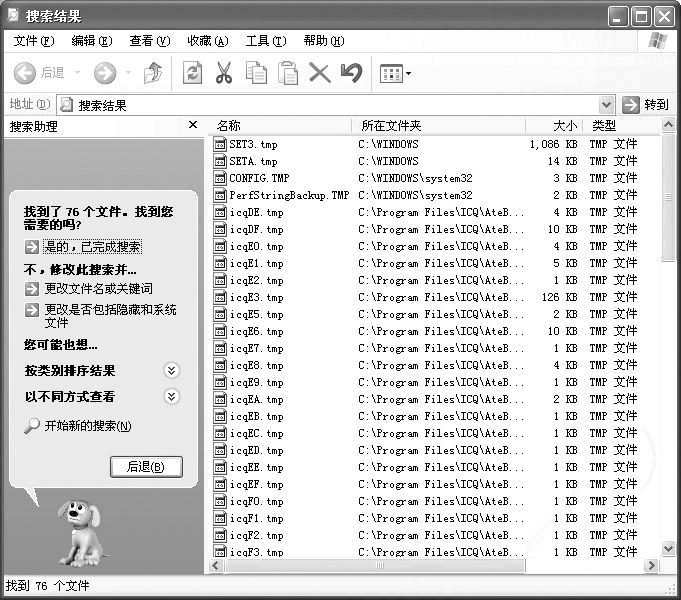
另外,一些程序在运行过程中会产生一些备份文件,它们通常是后缀名为*.tmp、.001、.bak之类的文件。用户还可以通过“开始→搜索→文件或文件夹”命令激活文件搜索窗口,并且在名称输入栏中键入“*.tmp”查找硬盘中的临时文件(图1),最后将它们删除即可。
2.Windows自带的清理工具
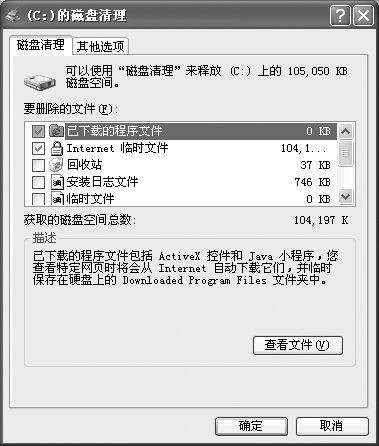
我们还可以通过系统自带的清理工具来自动清除那些已不用的垃圾文件。点击“开始→程序→附件→系统工具→磁盘清理程序”,接着在弹出的窗口中选择需要清理的驱动器盘符,点击“确定”按钮后可看到图2所示的界面。当大家觉得这些文件不再需要时,只要选择删除的文件并点击“确定”按钮,即可将这些临时文件清理出硬盘。
二、精简启动项目
当我们在Widnows XP中安装了诸如金山词霸、超级解霸之类的应用程序之后,每次开机时它们都会自动运行,这样占用了部分系统资源之后将会导致其他程序运行缓慢,因此我们有必要对Windows XP中的启动程序进行精简。
1.Msconfig精简法
在Windows XP中也集成了Msconfig定制启动项目组的功能,只要运行“开始→运行”命令,并且在弹出窗口中输入“msconfig”,确认之后即可看见图3所示的设置窗口,在这里点击“启动”标签则可以看见所有在Windows XP启动时自动加载运行的程序名称、对应程序的文件路径以及注册表中的相应的位置等信息,取消项目前的钩号即可禁止它自动运行。
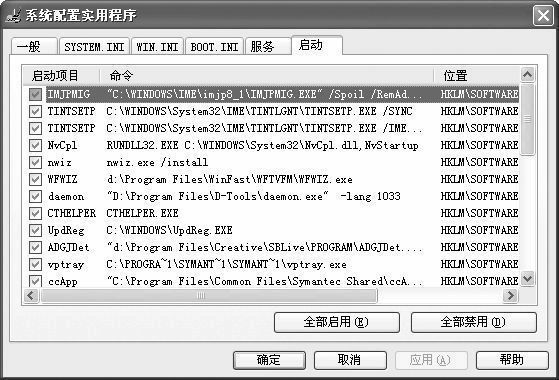
提示:建议大家借助程序对应的硬盘路径来进行识别,比如我们安装了Norton杀毒软件之后,在这里看见的启动项目名称为“ccapp”,如果仅仅凭借这个名称很难识别出它是哪一个程序,贸然将它禁止运行可能会错误地禁止部分重要程序的运行,因此需要根据程序路径来进行判断。
另外,还有一些程序在安装的时候会更改Win.ini或者System.ini文件,因此我们在精简启动项目的时候也不要忽视这两个文件。一般情况下可以直接在图3所示的窗口中对两个文件中的项目进行查看,也可以在“C:\Windows”目录中找到对应的文件,在此就不详述了。
2.注册表精简法
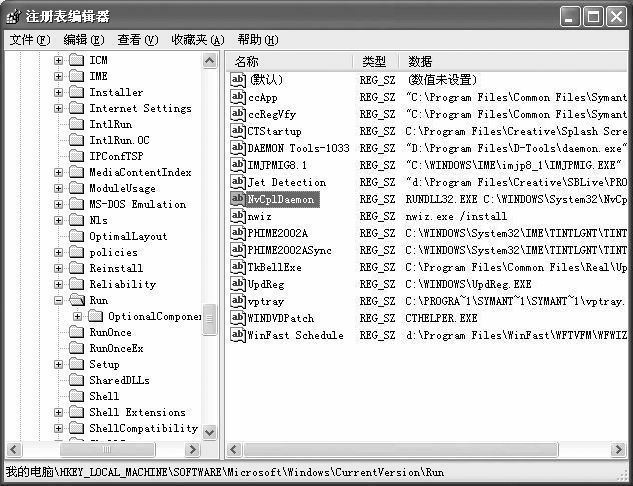
通过Msconfig程序精简启动项目非常方便,另外还有一个通过修改注册表来清除启动项目的方法。此时先运行“开始→运行”目录,并且在弹出窗口中输入“regedit”,确认之后即可激活注册表编辑器。在注册表编辑器中依次进入“HKEY_LOCAL_MACHINE\Software\Microsoft\Windows\CurrentVersion\Run”,此时右边的窗口中显示的当前“Run”主键中所包含的子键就是所有随Windows XP运行时自动加载的项目(图4),只要根据对应项目的文件路径即可很容易地识别它是否属于我们需要的程序,然后根据需要删除即可。
三、筛选所需的服务
Windows XP虽然是针对个人用户定制的,但是它的内核还是Windows 2000,也就是说它可以像Windows 2000一样来实现各种服务操作。不过这些对于一般的用户而言就有些不适合了,因为这些服务在开机的时候会占用比较多的系统资源,这就对其他程序的正常运行造成了影响,为此我们还有必要对这部分的启动服务进行管理设置。
1.Msconfig管理法
通过Msconfig命令激活设置窗口之后,我们可以在“服务”标签中查看到系统中所有服务的名称和对应的状态,在这里只要取消相应服务前的钩号即可禁用该项服务。但是在这个设置窗口中并没有提供每个服务的详细说明,因此这仅仅适合于那些熟悉每种服务的朋友使用。
2.定制启动服务
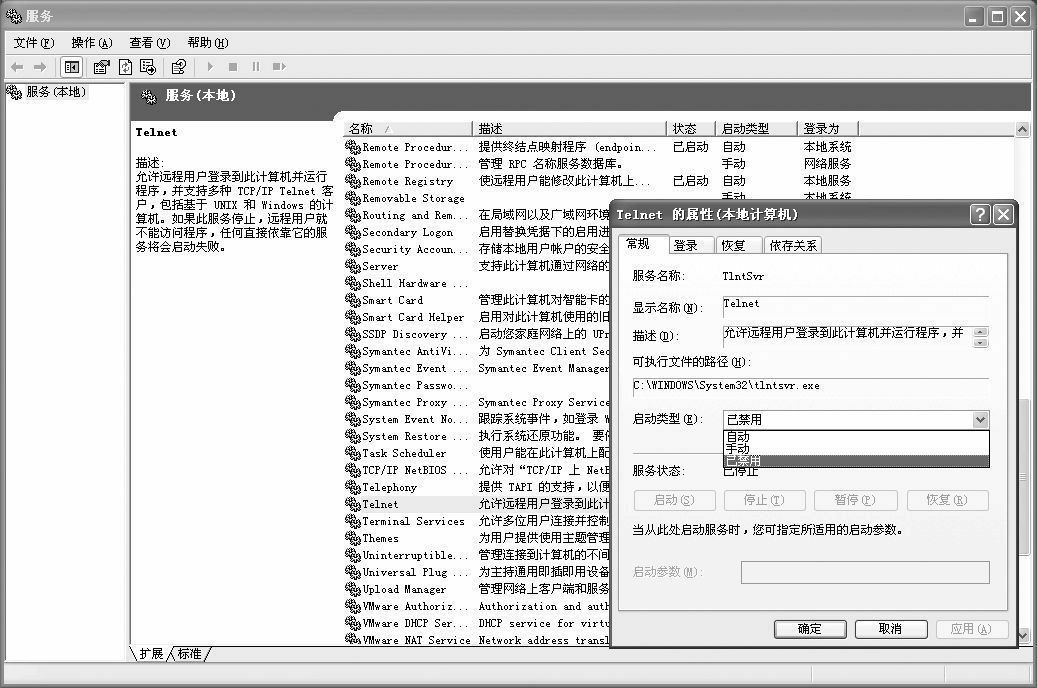
如果你对每一个服务的具体细节不是很了解,那么此时可以通过“开始→设置→控制面板→管理工具→服务”命令激活服务定制窗口,接着可以查看到本地系统中所有的服务名称、具体的描述、当前状态以及启动状态等信息,而且双击某种服务还可以进行调整。比如我们双击了“Telnet”服务之后不仅能够查看到更为详尽的描述、服务对应的文件路径等信息,而且可以通过“服务状态”区域中的按钮来停止或者暂停服务,若是希望在Windows XP启动的时候不运行该服务,则只要从“启动类型”下拉菜单中选择“已禁用”一项即可(图5)。
对于一般的单机用户而言,可以彻底关闭诸如打印机和文件共享服务、远程计算机注册表编辑、网络路由等相关的服务,而主要保留日志记录、错误报告、本地用户安全设置等针对单机用户定制的简单服务即可(见附表)。
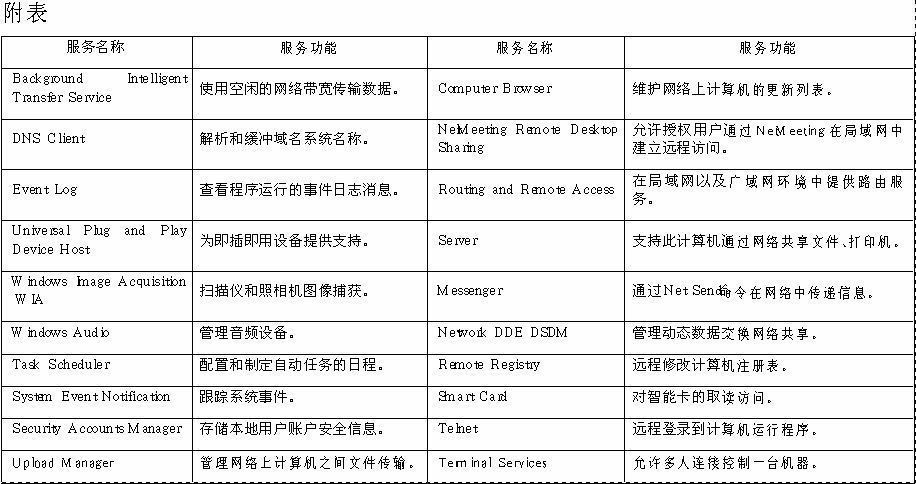
对于网络中的用户来说,由于还要涉及到网络操作和相应的服务功能,因此不仅要启动所有单机用户的服务,还要根据实际情况有选择性地设定单机用户禁止的服务。比如需要在局域网中和别人共享文件或者共享打印机,那么就要启动Server服务;如果需要远程修改计算机的注册表信息,就需要启动Remote Registry服务。此外,针对不同网络的需求,还要启动Web服务、FTP服务、远程控制和远程维护等服务,这样在满足需求的前提下启动相关的服务就能够最大程度地减少系统消耗的资源,因此能够让其他程序运行得更快捷一些。
提示:在Windows XP中安装了诸如Norton AntiVirus之类的软件之后也可以将它作为启动服务处理,对于这些服务建议大家不要关闭,否则有可能影响程序的正常运行。
四、其他优化措施
1.定期整理硬盘
磁盘扫描和碎片整理这两个程序都是Windows附带的,但是前者可以查看出硬盘中所存在的问题或者安全隐患,要是你发现硬盘可用的空间突然由几个GB下降到只有几百MB了,那么多半是由于非正常关机等原因造成引导区出错,最简单的解决办法就是通过这个扫描程序来对硬盘进行修复。
而在你经常安装或者删除文件的时候就会在硬盘中留下间断不连续的磁道,此时就可以利用磁盘碎片整理将整个分区的文件集中放置,一方面能够减少调用程序时候的寻道时间、加快程序的运行速度,另一方面也能延长磁盘的使用寿命。因为Windows号称能够自动记录应用程序的运行频率,所以在进行磁盘碎片整理的时候,通常调整文件的存放顺序使那些经常使用的文件更快启动。不过这样一来就会浪费许多时间,所以我们可以在运行磁盘碎片整理的时候点击“设置”按键,进入对话框后清除“重新安排程序文件以使程序启动得更快”选项,然后再进行磁盘碎片整理,你会发现所耗费的时间减少了许多。
2.设置交换文件
众所周知,即使计算机配置了512MB内存,在运行一些程序的时候还是不够,这时就需要用硬盘来模拟内存,这就是交换分区的由来。通常Windows默认的交换分区是在系统盘中,需要的时候就由Windows来自动分配并产生一个交换文件。
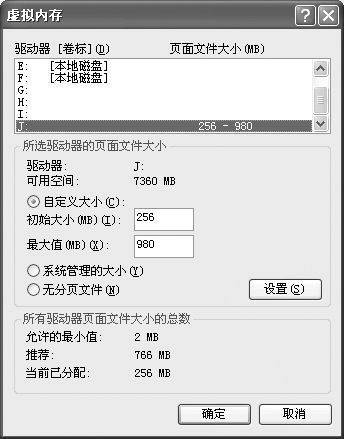
如果内存比较少的话,交换分区可以达到100MB以上,长此以往,硬盘中的碎片文件也会因此而增加。所以有条件的话请大家不要将交换分区设置在系统盘内,而是右击桌面上“我的电脑”,然后在“高级”标签下点击“设置”按钮,接着再选择性能选项窗口中“高级”标签下的“更改”按钮,这样就可以在下面的对话框中选择有比较多可用空间的分区,指定最大值和最小值,最后点击“确定”即可(图6)。
怎么样,完成了上述4个方面的优化操作之后,再运行Windows XP试试,整体性能是不是有所提高了呢?其实在Windows XP中还有一些关于优化的操作,限于篇幅这里就不再详述了,希望各位能够在日常使用中多加注意,有了好的优化措施之后别忘记告诉我们,和大家一起分享哟。
编后:在这个系列中,我们讲述了系统使用中最常见的5大问题的典型解决方法和应对措施,希望大家可以借助文章中的方法,让自己从令人苦恼的系统问题中解脱出来,成为系统的主人。