电脑还能发传真?
硬件周刊
笔者在办公室从事日常行政工作,经常需要收发传真。由于办公室和传真机不在同一房间,常需要来回走动,非常不便。但自从安装了Windows XP自带的传真控制台,收发传真变成了一件很轻松惬意的事情。
要让你的电脑也能收发传真,首先要有一块支持传真的“猫”。如今市面上的“猫”一般都有此功能,你可以查看Modem使用说明书进行确认。当然最重要的一点是……别忘了把电话线连接到“猫”上(汗……)。
一、传真控制台的安装
因为传真是Windows XP的一个可选组件,所以我们需要手动添加。
1.单击“开始”,单击“控制面板”,然后单击“添加或删除程序”。
2.单击“添加/删除 Windows 组件”。
3.在“Windows 组件向导”中,选中“传真服务”,并单击“下一步”直到完成安装。
安装完成后,系统会添加一台名为“Fax”的传真打印机。不过注意点儿,这可不是一台物理意义上的打印机,而是一台虚拟打印机,是用来帮助我们发送和接收传真的。你可不要指望它能够像真正的打印机那样为你打印文件,真要是那样的话,还要打印机干什么!
二、传真配置向导
现在我们可以从“附件”中的“通讯”菜单里运行传真控制台了。首次运行会出现传真配置向导,它是用来帮你配置个人信息、设置传真设备的,你只要跟着向导一步步地进行,就可以一劳永逸,轻松收发传真啦!
1.配置发件人信息
把你的大名、传真电话号码等个人的信息填进表格里,以便发送、接收时对方确认你的身份。
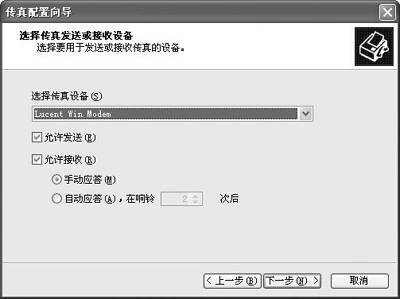
2.选择传真发送或接收设备
在“选择传真设备”处,正确选择你的Modem(图1)。通常我们把“允许发送”、“允许接收”都选中。如果你的电话线路既用来接听电话、又需要上网收发传真,那么就选择“手动应答”,当有电话打入时,是电话就接电话,是网络传真就收传真,两不误;
3.配置用户标志符
传输用户标志符(TSID)、接收用户标志符(CSID)是用来向传真收件人、发件人标志自己的名称的一种特殊符号,对方可以根据在传真机的屏幕上显示的这两个标志符确认你的身份。标志符只能由大小写英文字母和数字等组成,你可以设置成你的名字如“zhangsan”或者你的传真号码如“010 11223344”。
4.路由选项(图2)
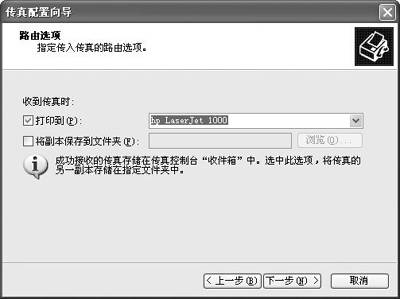
如果你的计算机连接了打印机,选择“打印到”选项,传真控制台在接收到传真后自动打印。因为所有成功接收的传真都保存在传真控制台的“收件箱”中,因此一般没有必要选中“将副本保存到文件夹”选项。
三、传真发送向导
上面的工作完成之后,想体验一下用电脑收发传真的方便快捷吧?不过别急,我们还需要了解一下具体步骤。
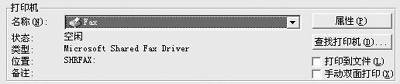
当我们需要发送一个传真时,需要使用相应程序打开待发送文档,并将其打印到“Fax”打印机上(图3)。例如:在Word中,打开要发送的文档,选择“文件”菜单中的“打印”命令后,在打印机一栏里选中“Fax”打印机,单击确定,这样就会自动调出传真发送向导进行发送。
豆仔提示:有的应用程序并不在“打印”对话框中提供选择打印机的选项。而是直接打印到系统默认打印机。如果你的电脑上连接了打印机,并把它设成了默认打印机时,你需要将传真打印机设为默认打印机,然后返回应用程序,重新打印文档。
1.收件人信息
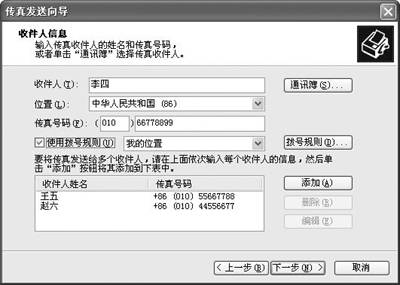
填入“收件人”、“传真号码”,这是必须的(图4)。(不然的话,你发给谁呀?)如果接收传真号码是长途号码,你还得选中“使用拨号规则”填入长途区号。你也可以同时给多人发送传真。输入每个人的信息,单击“添加”即可。
2.首页模板
你可以根据传真内容,选择传真首页模板。系统自带“一般”、“参考”、“机密”、“紧急”四种模板。也可以根据需要用“传真首页编辑器”设计具有自己特色的模板,凸现自己的个性!
3.设置传真发送时间和优先级
传真控制台可以根据你的需要立即发送,也可指定具体时间发送,并设置优先级,优先级高的传真将首先被发送。
4.发送传真时对方占线
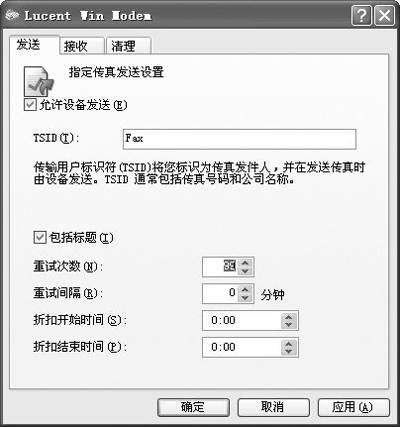
如果你在发送传真时遇到对方占线(图5),发送将无法成功。别急,对这种情况传真控制台也提供了解决方案,在“Fax”打印机图标上单击右键,选择“属性”,单击“设备”选项卡中的“属性”按钮,在“发送”选项卡中的默认选项是重试3次,每次间隔10分钟。当然你也可以把时间间隔调短些,比较极端的做法是重试99次,每次间隔0分钟,这样的话,一分钟大概可以拨号七八次,感觉就像是清理小广告的“呼死它”系统,比较BT,除非是有紧急事情,一般不推荐。
5.发送只具有首页的传真
你也可以不通过“Fax”打印机,直接运行“发送传真…”这样,将发送只具有首页的传真,这对于简短的留言或是通知性的传真很方便。
四、接收传真
为便于接收传真,我们应首先将“传真控制台”的快捷方式从开始菜单的“通讯”中拖入“快速启动”栏(图6)。

当有电话打入时,传真控制台将自动检测到信号,并在任务栏上显示消息图标,同时通过声卡播放铃声(老式电话的“叮铃铃”声,古董级,够难听),如果你对声音很敏感的话,可以通过声音设置,确定电话接入、接收传真、发送传真、传真错误时是否播放提示音(图7)。
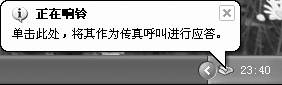
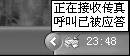
若你能够确认该电话为传真呼叫,可点击任务栏上的图标,系统将直接把它作为传真呼叫进行应答(图8)。
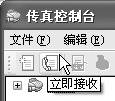
若不能确定是语音电话还是传真,则应先接听电话,待确认对方要发送传真后,再点击任务栏上的图标应答或传真控制台工具栏上的“立即接收”按钮(图9)。无论以何种方式,系统都将显示传真监视器,供用户了解传真接收的进度。
五、传真的管理
无论是接收的还是发出的传真,系统都会自动以“标记图像文件格式(扩展名为.tif )”保存为图形文件。存放在你的操作系统所在盘的Documents and Settings\All Users\Application Data\Microsoft\Windows NT\MSFax目录下,其中Inbox目录下是所有传入的传真,SentItems下是所有发送成功的传真。你可以利用传真控制台对传真进行查看、打印、另存为、发送、删除等操作。也可以将默认的存放位置改为你想要的位置。
六、需要注意的两点
1.多页传真是以一个多页TIF图像来保存的,你需要在“Windows 图片和传真查看器”中按“下一页”按钮或键盘上的“Page UP”、“Page Down”来翻页;
2.由于发送时送纸方向的原因,有时我们接收到的传真可能是反方向的,虽然这并不影响打印,但看起来却十分别扭。可以利用“Windows 图片和传真查看器”中的“顺时针旋转”、“逆时针旋转”改变传真的方向,让它看起来更舒服。
每当我们从传真控制台打开传真时,Windows XP都会自动在系统临时目录中生成名为MSFaxConsoleTempPreview的TIF文件,但这不是原始的传真文件,因此,以上操作应进入到前面提到的Inbox目录下对于原始传真文件进行修改。
利用计算机发送传真的利弊
优点
1.不必在电脑和传真机之间走动。
2.发送和接收传真系统都将自动存档。
3.用打印机打印传真比一般传真机要快。
4.发送传真时不必将文稿打印在纸上,符合现代办公环保、经济的理念。
5.发送多页文档方便,不必手动送纸。
6.如配备了扫描仪,传真机就可以彻底下岗了。当然,也可考虑购买办公一体机。
缺点
1.利用传真控制台来发送和接收传真必须在计算机开启,且已进入操作系统的状态下。
2.相对于电子邮件来说,传真发送和接收速度较慢,在200×200dpi的分辨率下(这大概是传真的最高分辨率),发送文字效果还算清楚,但如果你用它来发送图片,那只有四个字:“惨不忍睹”。