初学者必备工具之独孤九剑──WinRAR快速上手
硬件周刊
系统装好后,给电脑安装的第一个工具软件是什么?豆仔估计大部分人会说是WinRAR,不错!因为网上下载的软件有相当一部分是RAR、ZIP格式的压缩文件,需要用WinRAR来解压缩,没了它还真是寸步难行了。大家可以到http://www8.pconline.com.cn/download/swdetail.phtml?id=414页面选择“3.20 简体中文版”进行下载。
所谓文件压缩就是将普通的标准文件重新编码,生成一种尽量少占用磁盘空间的文件,这种文件就称为压缩文件。文件压缩中使用了类似替代的方法,它在文件的头部做一个如同字典一样的东西,将文件中重复出现的部分放在字典中,并为它指定一个占用较少字节数的编码,而文件中所有重复的部分均用这个编码来代替,从而达到压缩的目的。
压缩文件最大的好处是能减少磁盘空间的占用,将它用于网络传输时可以节省传输时间从而降低上网费用,另一个好处就是可多个文件及文件夹打包到一个压缩文件当中,并可对文件进行加密,这样不管是用于传输还是用于备份都要方便许多,并且增强了安全性。
常见的压缩文件有ZIP、RAR、CAB,另外早期的还有ARJ、LZH等。在以前每种压缩格式都需要专用的压缩解压程序,不过现在的WinRAR能够支持目前绝大部分的压缩文件格式的解压,并支持ZIP、RAR格式的压缩编码,因此成了目前使用得最为广泛的压缩/解压工具。
一、文件解压
文件解压肯定是我们使用得最多的功能,用WinRAR对压缩文件进行解压操作非常地简单。
1.快速解压
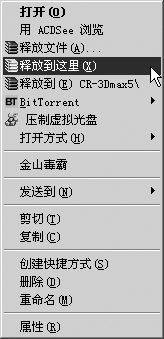
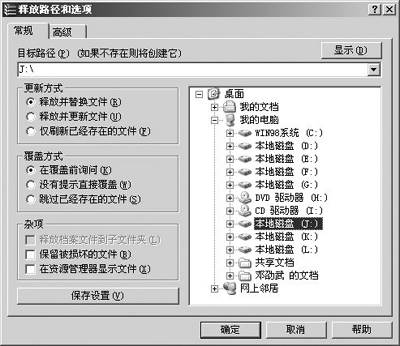
选择一个压缩文件,单击鼠标右键,在弹出的快捷菜单中会有三个和WinRAR相关的选项(图1):如果选择最后一个“释放到这里”,它会在当前位置建立一个新的文件夹,文件夹将以压缩文件的文件名命名,并将文件解压至该文件夹中;如果选择第二个“释放到这里”,将会直接将文件解压至当前位置;选择第一个“释放文件”将会弹出一个“释放路径和选径”对话框(图2),你可在“目标路径”处设置解压文件释放的路径,路径的设置可通过浏览窗口右下方的资源管理器栏来进行。其他的设置通常情况下使用默认的就行了。如果你想在解压时不释放压缩包中的路径名,可选择“高级”选择卡,勾选其中的“不释放路径名”复选框,这样就只释放压缩包中的全部文件,而不会按压缩包的结构释放其中的文件夹。
2.常规解压
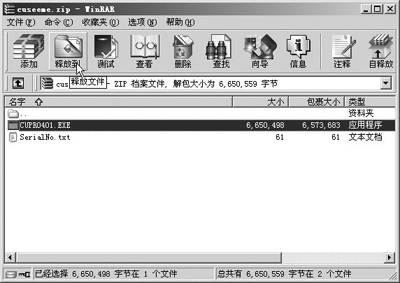
双击压缩文件,会弹出WinRAR窗口(图3),窗口中将列出压缩文件中的所有文件,你可直接点击工具栏中的“释放到”按钮将包中的全部文件解压,也可选择其中的一个或几个文件进行解压。
其后的操作与上面完全是一样的。
二、文件压缩
1.快速压缩
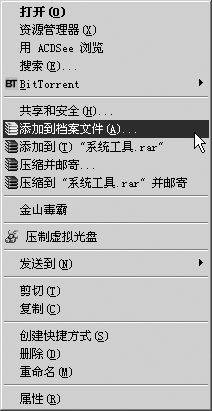
选定一个或多个文件及文件夹,然后单击鼠标右键,在弹出的快捷菜单中会出现四个压缩选项(图4),其中的“添加到XX.RAR”和“添加到XX.RAR并邮寄”都会直接对文件进行压缩,“XX”是压缩文件名,WinRAR将会以被压缩的文件或文件夹的名称来命名,这两个选项的不同点就是前者会在当前位置生成一个RAR压缩文件,后者会在压缩完成后启动Outlook Express,将压缩文件加在新邮件的附件当中。
2.自定义压缩
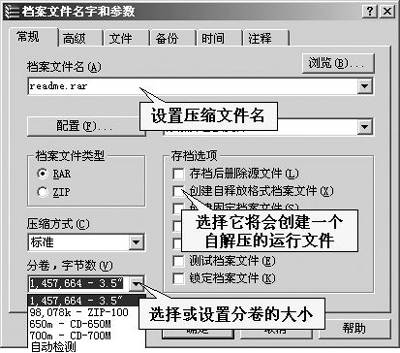
如果选择“添加到档案文件”或“压缩并邮寄”,将会打开“档案文件名字和参数”对话框(图5),你可在“档案文件名”处设置压缩文件的保存路径和文件名。档案文件类型可设置成RAR或ZIP格式,不过同等条件下RAR的压缩率要比ZIP高一点。其他的设置基本上不用管,用默认的就行了。以下几个是压缩中常用到的。
1)分卷
分卷可将压缩文件切割成你所指定的大小的多个文件。当压缩文件比较大时可用分卷方式,如想用软盘来携带压缩文件,而压缩文件大于软盘的容量时,可将文件切割成1.44MB大小的多个文件,分卷中提供了五种选择,可根据需要选择。也可自己指定分卷的大小,如填入“5,000,000”(单位是字节),多数免费邮箱只允许不超过5MB的附件,这样可将大的文件切割成小于5MB的分卷再用多个邮件发送它。
2)自解压
如果在没有安装WinRAR的电脑中使用压缩文件,可以将文件压缩成自解压的运行文件,选择“创建自释放格式档案文件”复选框,将会生成一个exe运行文件,这样运行它就可以在没有WinRAR的情况下自己解压了。
3)加密
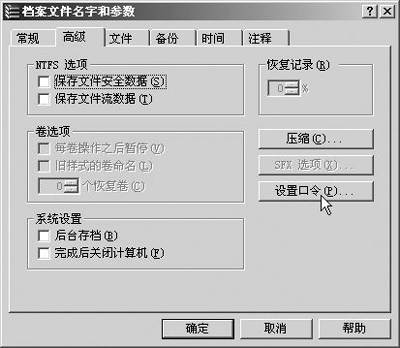
如果想为压缩文件加密可选择“高级”选项卡(图6),单击其中的“设置口令”按钮,然后在“带口令存档”对话框中设置口令。这样不知道密码的人是无法解压缩文件的,增强了文件的安全性。
4)注释
注释可用来说明压缩文档的一些相关信息,对自己和别人了解压缩包的内容很有帮助。选择“注释”选项卡,你可手动输入注释的内容,也可将注释内容放在一个文本文件中,按“浏览”按钮将它导入。这样当打开压缩文件时,可在WinRAR窗口的右边栏中看到注释的内容。
3.在压缩包中添加删除文件
我们还可以在已经压缩好的压缩文件中添加或删除文件。
添加文件通常用两种比较简单的方法:将欲添加的文件直接拖到压缩文件的图标上再释放,文件就可添加至压缩包中;打开压缩文件窗口,同样将要添加的文件拖到窗口中的内容区,也可将它添加到压缩包中。
删除压缩包中的文件可先双击压缩包,然后在WinRAR窗口中选择要删除的文件,按Del键或工具栏中的“删除”按钮,然后关闭窗口就行了。
当然WinRAR中还有一些比较复杂的设置,不过我们极少用到,豆仔在这里也就不再赘述了。了解了上面这些,解决日常应用中的压缩解压问题已经足够了。