用闪存打造自动运行安装盘
软件世界
光盘能够自动运行的功能大家都已熟悉,开发人员也常选用光盘做成自动运行的安装盘。但是对于我们这样一些业余开发小规模软件的人来说,几十MB的安装文件用光盘来制作安装盘则显得有些浪费,且一旦刻成光盘,若再有所改动,就得重新刻录光盘,十分麻烦。基于这样的考虑,我尝试用闪存做成自动运行的安装盘,就克服了上述不便。
分析闪存自动运行(类似光盘)的特点。首先,操作系统方面需要支持自动运行的功能,这是在系统中进行设定,比较好办,一般是在需要安装的机器上设定;其次是闪存中需要添加文件Autorun.inf,这个文件的编写也很简单,这里我介绍两种方法:
一、用写字板编写Autorun.inf文件,内容如下:
[Autorun]
Open=setup.exe
Icon=setup.exe
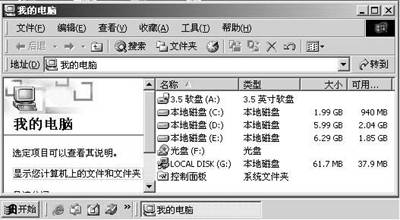
将文件存在闪存上,这里的setup.exe就是所开发软件的安装程序,将它也保存在闪存上。做好后,打开我的电脑,这时闪存的盘符已经变成安装程序的图标,双击就可接安装(见图示,其中G盘就是我的64MB闪存)。
如果闪存不仅放安装文件,还有说明文件等其他文件时,则需要加强自动运行时的功能,同时美化它一下,这时可借助一款软件——Autorun Builder,它是一款制作自动播放文件的工具。
二、用Autorun Builder(以下简称AB)
首先将安装程序做成setup.exe的文件,将这个文件复制到闪存上,将你需要的其他文件(如说明文件、序列号等)放到闪存上。
然后打开AB程序,开始制作自动播放文件。可以直接使用这个程序的向导来做,向导需要输入的内容有:Autorun的名称、选择边框(无边框的还可输入背景图片)、Autorun的标题(出现在自动播放首页上)、Autorun上显示的图片、Autorun上显示的文字以及主页链接和“关于”按钮的信息。用AB软件就可以生成Auotrun.exe和Autorun.inf这两个文件了,将它们保存在闪存上。
除了向导还可以用AB自行创建,重要的是功能要完备,以我自己使用的情况为例,除了向导中提到的设置外,我还设定了“浏览闪存”、“开始安装”、“安装说明”、“帮助”等功能。在AB中都选择有点击动作的文字(图片也可),点击的动作都选“运行程序”,详细目录都选择<Selfdir>,程序一项中分别输入“\”、“\setup.exe”、“\Readme.txt”、“\help.txt”即可,当然不要忘记还要有退出的功能,这时的点击动作选择“退出Autorun”就可以了。
各项齐备后,选择“生成Autorun......”,输出目录选择G盘(闪存驱动器的指示符),点击生成,这下就大功告成了。
这时打开“我的电脑”将鼠标双击闪存便可看到自动运行的界面。