利用超链接功能管理文档
IT商界
无纸化办公正在取代传统的办公形式,日常工作中的文件即使归类存入资料夹中管理,查找起来也费时费力。有了计算机做工具,再加上使用Word、Excel等软件,建立一个电子文档管理系统,就可方便地管理自己的所有文档,特别是对文件数量较多的用户来说,查找、调用更是方便快捷。
一、建档
1.新建一文件夹,并命名为“文档夹”;
2.将所有旧文件及外来文件用扫描仪转换复制成电子文档,存入到该新建文件夹下;
3.新建一个Word文档文件,并命名为“文档目录”,输入“文件目录”四个字,按“回车”;
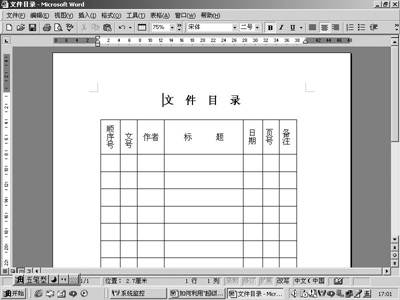
4.在工具栏上选择“表格”→“插入”→“表格”,制作如图1所示的表格;
5.将光标移至表中标题格中,选择“插入”→“超级链接”后,出现“插入超链接”对话窗;
6.选择右边“文件”按钮后,出现“链接到文件”对话窗,在“查找范围”下拉框中找到“文档夹”,单击打开;
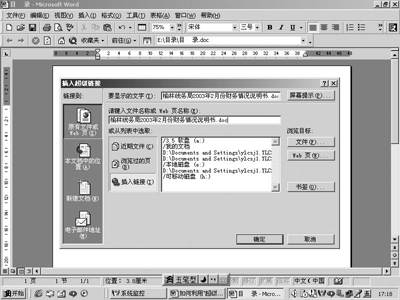
7.选择要建档的文件名后,按“确定”按钮,返回到“插入超链接”对话框,在“要显示的文字”中,出现被选文件名(可以修改),在“键入文件名称或Web页名称”中,会出现被链接的文件名,如图2;
8.按“确定”按钮后,所选的建档文件会以带下划线的格式出现在目录文档中。
按上述步骤将所有文件逐一建档管理。
二、查询、调用
1.打开“目录”文件夹。
2.打开“目录”文件,选择“编辑”→“查找”后,出现“查找和替换”对话框。
3.在查找内容中输入要查询文件名称的关键词组,按“查找下一处”按钮,找到所找文件后单击就可进行复制、调用。