PowerPoint演示文稿巧打包
IT商界
用PowerPoint制作的演示文稿,以直观生动的表现形式使人们的工作效率大幅度提高。但有时却会发生这样的情况:将已制作好的PowerPoint文档拷贝到需要演示的电脑上时,却发现有些漂亮的字体走样了,或者某些特殊效果面目全非,或者根本无法播放等等。这是因为原文档是用高版本的PowerPoint制作的,而需要演示的电脑上PowerPoint的版本比较低,或者根本没有安装PowerPoint软件。
怎样才能让你的演示文稿在任何一台电脑上都能准确无误地播放呢?只要你学会了“打包”,就不必再被PowerPoint的兼容性问题困扰了。
1.准备
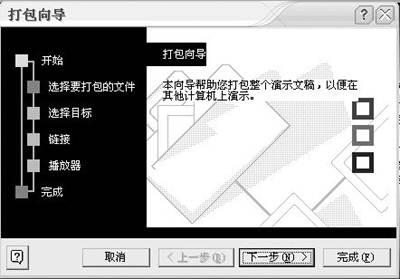
进入PowerPoint 2000/2002,选择“文件”菜单中的“打包”选项,会弹出“打包向导”窗口(图1);如果未安装该程序,则会弹出提示窗口:“这项功能目前尚未安装,是否现在安装?”选择“是”安装,安装过程就不多说了。
2.具体操作
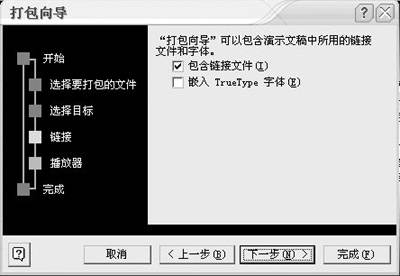
在“打包向导”操作窗口中,根据提示依次选择需要打包的演示文稿、打包后输出的路径;要是怕原来的字体被换掉,就选择将演示文稿中所用到的链接文件和嵌入TureType字体同时打包(图2);如果担心演示场所的电脑上未安装PowerPoint软件,就将播放器一起打包。选择好后单击“完成”,等候几秒就打包完了,这样你就可以将打包好的文件拷下来随时使用了(要记住,如果改动演示文稿还得再次运行“打包向导”)。
3.安装运行
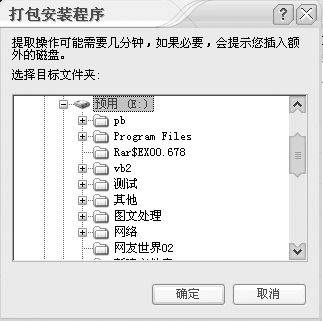
在指定打包后输出的路径中会生成两个文件,分别为Pngsetup.exe和Preso.ppz,双击Pngsetup.exe,会弹出一个“打包安装程序”窗口(图3),在里面选择将打包后的文件提取出来的目标路径,选择“确定”,几秒钟后就会弹出安装成功的窗口,这次不用再担心了,选择“是”,就能放映你制作的“原汁原味”的幻灯片了。