与Windows 2003亲密接触之改头换面
IT商界
Windows Server 2003(以下简称Windows 2003)推出已经有一段时间了,从本期开始笔者将带你与Windows 2003亲密接触,千万不要错过。
Windows 2003的稳定性在Windows系列中绝对空前,许多默认的设置很实在,自作聪明的地方也少了很多。Windows 2003安装完成后,我们看到的是一个朴实无华的界面,很像Windows 2000。看惯了Windows XP的豪华,Windows 2003太过朴素的界面多多少少让人有点失望;习惯了Windows XP在多媒体方面的出色表现,Windows 2003更是让人觉得束手束脚。
其实,我们可以按照自己的需要和爱好,对Windows 2003动一番手术,使系统既具有空前的稳定性,又能很好地兼顾娱乐和办公,且具有一张Windows XP的漂亮脸蛋,使我们的操作系统从内到外都酷起来。
喜欢前卫时尚的软件DIY们,Let's Go!
1.关闭登录设置窗口
安装完成,第一次登录成功后,出现一个“管理您的服务器”窗口,只须在它左下角的“在登录时不要显示此页”框内打上钩,即可关闭此页。
2.简化输入法工具条
将桌面右下角的输入法工具条最小化,放到任务栏中;单击它向下的小三角形,在弹出的对话框内去掉“帮助”前的钩,将“帮助”隐藏掉;再右击工具条,在“设置”中删除自己不用的输入法即可。
3.禁用关机事件跟踪程序
每次在关闭Windows 2003的时候,总会弹出一个选择框,还特别要求填入这次关机的理由,否则“确定”按钮就是灰色的,不能关机。这是作为一个服务器操作系统做得比以前周到的地方,但是个人用户使用起来就会觉得有点麻烦。去掉它的方法是:在“开始→运行”中输入“gpedit.msc”打开“组策略编辑器”,然后进入“计算机配置→管理模板→系统”,双击“关闭事件跟踪程序”,将它设置为“已禁用”,最后“确定”即可。
4.启动显示服务
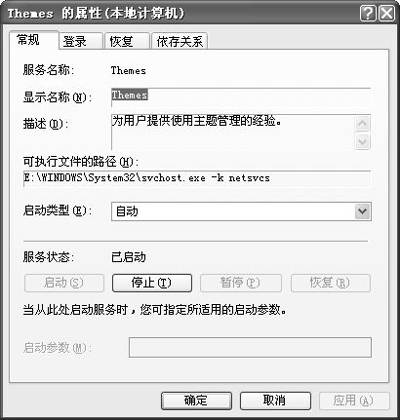
依次进入“开始→管理工具→服务”,双击“Themes”(桌面主题),打开“Themes的属性”窗体(图1),将“启动类型”设为“自动”,点“应用”后单击“启动”按钮即可。右击桌面,选择“属性”,进入“外观”选项卡,在“窗口和按钮”下拉菜单中选择“Windows XP样式”,点“确定”后就可以看到,任务栏已经变成我们所熟悉的Windows XP的面孔了。
5.设置性能与视觉效果
在系统中,性能和视觉效果是矛盾的,进入“控制面板”,点击“系统”,选择“高级”选项卡,在“性能”栏中点击“设置”按钮,在弹出窗口中勾选自己喜欢的选项即可。
6.修改文件夹选项
为了方便管理服务器,Windows 2003默认显示所有的文件。为安全起见,建议朋友们在“文件夹选项”中将它修改为不显示隐藏文件,应用到所有文件夹,并重新启动资源管理器使设置生效。
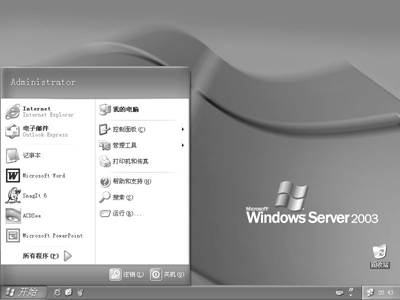
经过以上一番装扮,Windows 2003便靓丽华贵起来(图2)。