人物CG的头发制作
IT商界
在人物CG的创作中最麻烦、花时间最多就算是头发的制作了。它除了需要一定的美术知识外,还要对鼠标掌握一定的技巧。头发对人物的塑造有着非常重要的意义,如果马虎应付的话,会让整幅画看起来很粗糙。下面我们就头发的画法技巧做一个介绍。
在本文中我们重点探讨头发的画法技巧,人物的脸和五官怎么画就不做介绍了,图1是已经画好的人物面部。接下来就开始画头发了。
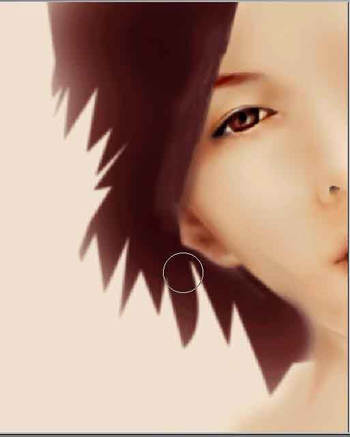
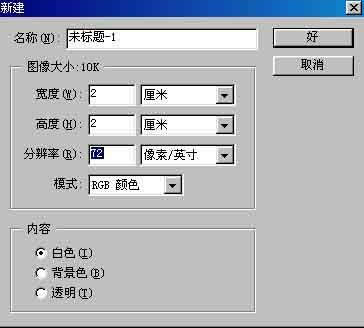
首先用选取工具把头发部分勾出来,填上褐色。 接下来我们要开始定义一支画笔来描绘发丝。新建一个文件,设置如图2(文件不要设得太大,不然后面画出的不是发丝而是拉面了)。
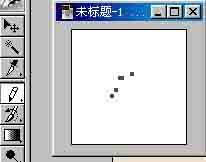
用铅笔工具在刚刚新建的画布上用黑色点几下。这里铅笔笔头的设置要小,大小根据人物头像的大小来设置,一般设置笔头大小为1~3像素之间比较适合(图3)。
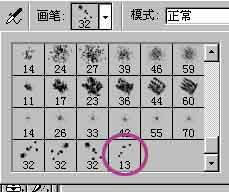
点击菜单“编辑→定义画笔”,在弹出的对话框起一个文件名,然后点“好”结束设置。这样头发的笔刷设置就完成了。现在点笔刷旁的下拉菜单,看见了吗?你刚才定义的画笔在最下面。照这个方法再定义几个不同大小、不同方向的画笔,待会儿就要用到这些画笔了(图4)。
选喷枪工具,“模式”正片叠底,“压力”56%,在刚才定义的笔刷中选一个稍大点的,将画笔间距调到1%,后面的设置都是如此。用黑颜色在头发的暗部刷几下,一般靠发根的地方比较暗(图5)。注意:笔间距的设置只有6.0以前的版本有,在7.0中就没有这个设置了。
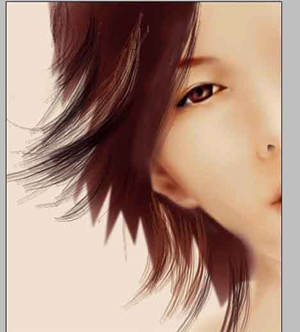
再选种淡点的颜色,换个稍小的笔刷,画出发梢(这里比较累,注意反复实验,每一笔都要小心,不满意时马上按“Ctrl+Z”键取消重来)(图6)。第一遍基本完成后,再用模糊工具在发梢处模糊一下。接着再换一个小点的笔刷,继续画发梢(图7)。这时千万不要急躁,要想象微风拂面,画出有一丝一丝飘逸的感觉,耐心地实验吧。额前的散发,画时要把压力调低。
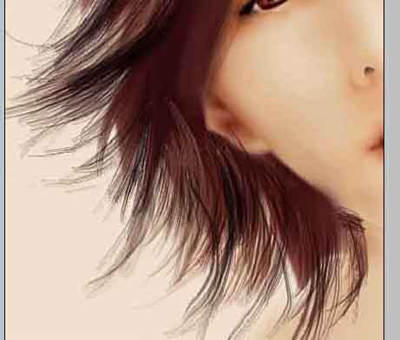

新建一图层画头发的亮部 ,也是用小的画笔,在工具面板中选种淡点的颜色。经过艰辛的努力,现在可以看出头发的层次感了。此时还没完成,继续深入地画暗部的细节(注意调整压力)。最后在亮部用白色喷出高光。好啦!清爽飘逸没头屑的秀发就这样完成了(图8)!
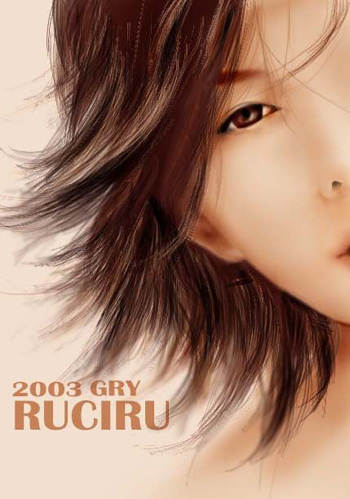
经验提示:在Photoshop中画头发时要分清楚头发的层次和光的方向。不要画得一团黑乎乎的,发梢要模糊一点、淡一点,还有,要手感好才能画出流畅的发丝。如果你的手感不好的话,那就……练练吧!