在Corel DRAW中对色彩的调整
IT商界
说到色彩的矫正,我们总是很容易想起Photoshop。在它的“图像→调整”菜单命令中有着丰富的对色彩调整功能,正是由于它对色彩调整能力很强,才使得它在图像处理中有今天这样独霸天下的局面。而作为矢量处理软件的老大──CorelDRAW,我们是否也可以像在Photoshop中那样方便地调整色彩呢?这是我们下面要探讨的问题。
一、CorelDRAW与Photoshop的不同之处
在Photoshop中的图形是一个点阵的位图,它的物件构成可以是一个层面,当需要对它进行调整时,可以整体地变化。而在CorelDRAW中的物件是由许多组件构成的,颜色的变化不能整个同时变化,需要对单个组件进行调整。不过我们可以通过它的“工具→颜色样式”菜单的“颜色样式”坞泊窗口进行方便的色彩调整。
二、CorelDRAW中实战色彩调整
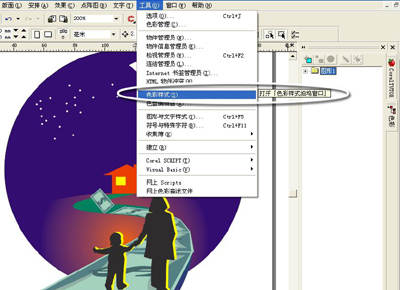
1.在CorelDRAW中打开一张图片,然后点菜单:“工具→颜色样式”,现在在窗口右侧出现一个“颜色样式”坞泊窗(图1)。
2.选取工具箱中的选取工具,将图片全选,然后按“Ctrl+G”将它群组。接着选择“颜色样式”坞泊窗上方的“自动创建颜色样式”按钮 。弹出“自动创建颜色样式”设置框(图2)。

在这里你如果不想将外框颜色也作为替换对象,就取消“使用轮廓色”前面的钩。
“自动将相似的颜色链接起来”选中后,创建的色彩样式中的相似颜色会自动从属到一个“母颜色”下而成为其“子颜色”,方便了全局色彩的调整。不过使用该选项的话,物件的颜色会有些许变化。当“自动将相似的颜色链接起来”有效时,还可以对“母颜色”的数量进行设置。“较多的母颜色”生成的的色彩样式失真比较小,但是调色就比较麻烦一些;“很少母颜色”生成的颜色失真比较大,但是对于调色就比较方便了。设置完后点“确定”,结束设置。
3.现在我们会看到图画的颜色有些许变化,不过变化并不大(如果颜色实在变得太离谱,可以回到上一步重新设置一下)。在右侧“颜色样式”坞泊窗的下面列出的文件名上双击,展开当前文件中的色彩样式。我们看到这里有灰、红、黄、绿、样式1、样式2、样式3等多种颜色,其在灰、样式1、样式2、样式3几种颜色前面还有一个“+”号,表示这三种母颜色下面还从属有子颜色。可以点击前面的“+”号把子颜色也展开来(图3)。
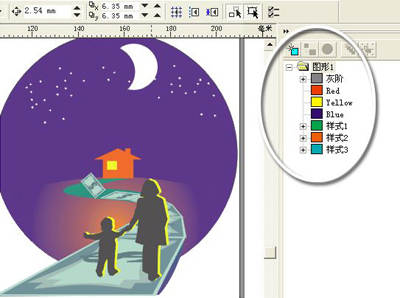
将这张图片和左边的颜色坞泊窗对比,我们很容易就发现,图中的颜色和坞泊窗口中的颜色是一一对应的。如果我们要对当中的那一个颜色进行调整,只需要选中一种母颜色,然后做相应的调整就可以。
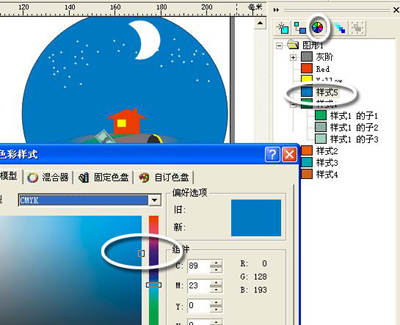
4.比如我们要修改图片中天空的色彩,在坞泊窗窗口中选中蓝色,点击“编辑颜色样式”按钮,弹出“编辑颜色样式”对话框,选择一个你喜欢的颜色,然后点“确定”结束设置。现在你看看天空的颜色是不是改变了(图4)。
5.接着将其他部分的色彩变换一下,看看现在的效果,与最初的比较一下(图5)。