将翻唱进行到底──用CoolEdit Pro自己翻唱自己编曲
IT商界
想体验一次模仿演唱歌星成名曲的滋味吗?想感受一下在录音棚里戴着耳机,录自己的歌曲专集的感觉吗?想!那就让我们一起来,将翻唱进行到底吧!
一、基本硬件要求及设置
1.声卡和麦克风
声卡。要想自己在家录制翻唱歌曲,除了要有一台电脑之外,声卡也是很重要的,现在市面上普通的创新SB LIVE!声卡就足够了。
在声卡的设置上,只要选中录音项,然后把“麦克风音量”一栏选中就可以,其他的不要选择,因为我们要录的只是自己要歌唱的声音(图1)。
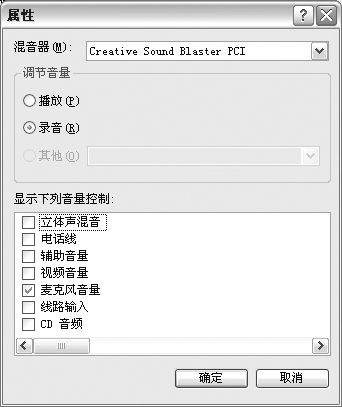
然后把麦克风插在声卡的MIC插孔里,当然如果条件允许的话,最好可以用一个话筒放大器,比如家里的卡拉OK机什么的,接在接入声卡的Line in端口上。
2.麦克风的摆放技巧
大家把麦克风的线接好之后,就要开始调整麦克风的摆放位置了,建议大家把麦克风放在你的显示器上。这样放的好处是你可以站着唱,让唱歌过程中的呼吸调整、出气换气更加方便;站的位置最好是嘴离麦克风在15~20厘米之间,这样你唱歌的时候,录下来的音才不会有“喷麦”现象,就是那种声音对麦克风的冲击很大,气息很重的感觉。
二、伴奏带的获得
好了,硬件环境已经准备好了,那么在准备翻唱之前,我们还要做的一件重要事情就是准备好伴奏带。
一般来说,我们可以从两种途径来制作自己需要的录音伴奏带,一种是VCD的MTV,另外一种就是大家电脑里面都有的MP3歌曲。下面我分别为大家讲解一下如何从这两种途径制作伴奏带。
1.将单声道的VCD伴唱音乐转换为立体声伴唱音乐
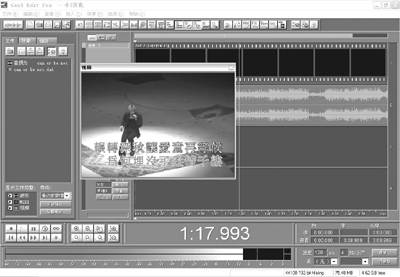
把VCD的卡拉OK光盘放入光驱,在CoolEdit Pro中的第一轨右键单击→选择插入视频文件→选择所有文件→找到MPEGAV这个文件夹,看到后缀为.dat的文件了吗?根据曲目找到你要用的就行了。如果是带人声的,你可以调整声相,也是右键单击声相,调整左右即可,用这样的方法还可以看着字幕来唱歌,很方便(图2)。
但是这样好像还是有点儿问题,因为用过VCD伴奏的人都知道,多数卡拉OK伴奏中的声道是单声道的,不是左就是右,这样听起来很别扭,效果也不好,告诉大家一个好办法,也是使用CoolEdit Pro。
通常第二轨就是音乐伴奏,放出来的音乐带人声是吗?调整一下声相,哦,左声道,不要紧,继续。右键单击第二轨,也就是左声道那一轨,选择菜单中混缩为单音轨,完成后直接会进入单轨模式。
在单轨模式下,在“编辑”菜单中找到“转换音频格式”,把声道那里的“单声道”换成下面的“立体声”。确定后看看,是不是变成了双声道?再在编辑菜单里选择“插入多轨工程”或者按快捷键“Ctrl+m”,返回到多轨模式下。多出来一轨是吗?那是立体声的音轨,删除原来的轨道就可以了。
2.从MP3中提取伴唱音乐
也许有时候在市面上所有的音像店都没有找到你想翻唱的这种卡拉OK形式的MTV或者演唱会的歌曲,但是你自己却有这首歌的MP3,没问题,稍加处理,一样可以制成伴奏带。
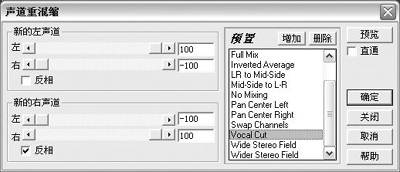
在CoolEdit Pro中导入MP3文件,进入单轨模式,效果→波形振幅→声道重混缩选voice cut(图3)。这种方法会消去大部分的人声,但还是没有完全消除干净。
Cool Edit Pro V2.1下载地址:http://www.skycn.com/soft/6685.html
下面我们将继续对翻唱做后期的工作。在你准备开始翻唱录音之前,先下载录音软件、汉化补丁以及那3个效果插件(见文末),将CoolEdit Pro软件安装好之后,再把插件安装到安装目录下的子目录中,新建一个名叫“DX”的文件夹,把所有的插件都安装释放到这里。
三、翻唱录音
麦克风调试好了吗?调试好了,我们就要开始翻唱录音乐!首先,我们要做好准备工作,戴上耳机,这样就把你的耳机作为监听音箱了,这样做的意义在于用耳机来听伴奏音乐,然后自己清唱,否则在你录音时会录入音乐和人声的混合声音。(这样是不是很像电视上看到的歌星戴着耳机录专辑的感觉?)
对了,还要提醒大家一点的是,在唱歌之前最好先准备多听几遍原唱歌曲的旋律和节奏,找到那种感觉,然后准备好歌词,翻唱开始了!
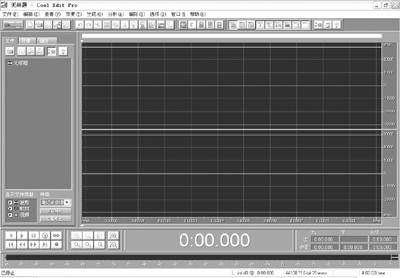
打开CoolEdit Pro后,新建一个空白文档(样本率44100,立体声,16位),CoolEdit Pro会自动建立一个新的工程,界面如图4所示。
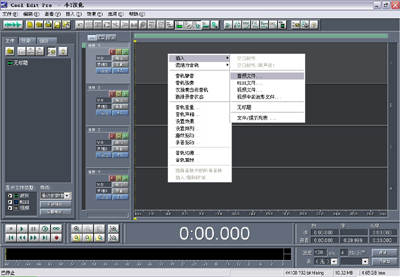
按F12键或者单击CoolEdit Pro左上角的“切换为多轨界面”按钮将录音界面转换到多轨界面。然后右键单击第一轨,插入一个音频文件,注意,这个音频文件就是你的音乐伴奏文件,可以是你自己选用的VCD上的卡拉OK,也可以是你自己制作的MP3伴奏带(图5)。
在第二轨处,把R点亮,点击下面的红色录音键就可以开始跟唱了。不要忘了准备歌词和熟悉歌曲的旋律,要不然录出来的东西可真的是很走调的。
四、后期编辑
录制完成之后,你可以听听你录下的声音是不是干巴巴的?很难听吧?呵呵,都这样,这是因为没有加任何后期的编辑效果嘛。好了,现在我们来给你的声音进行一下润色吧。
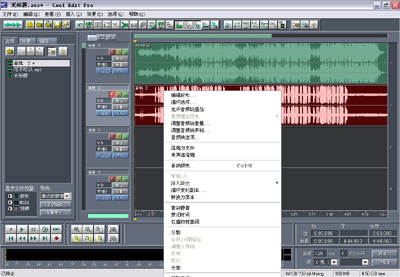
右键点击你录制声音所在的轨道,点击波形编辑进入单轨模式(图6)。
2.降噪:首先,我们要对录制的声音进行降噪,虽然录制环境要保持绝对的安静,但还是会有很多杂音的。
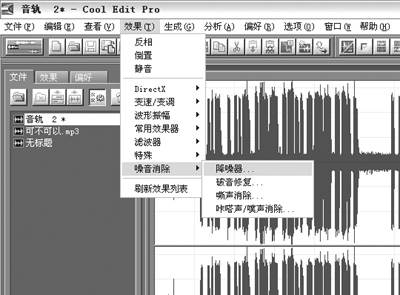
点击效果中的降噪器(图7),然后先进行噪音采样,点击“噪音采样”按钮,然后降噪器就会自动消除你录制声音中的环境噪音,你也可以打开“预览”自己拖动直线来进行调整直到调整满意为止。不过,过多的降噪会对声音有一定的损失。
3.压限:现在,我们来给你的干巴巴的声音加效果了,刷新一下你的效果列表,你会发现在DirectX下多了很多的选项,这就是我们刚才安装的插件。
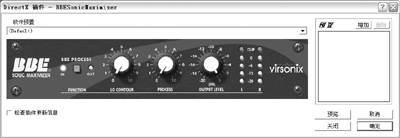
首先进行高音激励,然后再做压限,压限就是把你的声音通过处理后变得更加均衡,以保持一致连贯,使声音不会忽大忽小。
首先双击效果栏里面的BBESonicMaxizer,在预置中已经有很多选项可供你选择,也可以自己调,点击确定完成这一步(图8)。
然后用同样的办法打开WaveC4,重复以上步骤,边调边听,直到效果满意了,就可以了。
4.混响:噪音降下来了,压限使用之后,声音也均衡了,但是听听现在录制的声音还是很干巴巴的,这是因为没有混响的原因,现在我们要通过效果中的Reverb来给你的声音加上混响。
在预置的选项中找一种合适的供你使用,别忘了先把“预览”打开啊。调整好预加的效果就点确定吧。我个人认为,如果混响加得太多的话则会使人声显得模糊不清,加得少又会使声音显得很干很涩。请大家慢慢摸索,多录几次后就有经验了。加混响完毕,点击轨道切换按钮返回到多轨模式下进行试听。
5.音量:怎么样?满意吗?如果觉得你录制的声音音量偏小,那么就用右键点击“调整音频块音量”,直到两轨的声音达到满意的程度为止。下面就把这两个音轨混缩成一个音轨吧。在第三轨上右键单击,在弹出菜单中选择“混缩所有波形文件”。
五、合并输出
好了,现在两轨的声音已经合并了,再双击第三轨,进入单轨模式下,选择菜单中的“文件→另存为”,找到.mp3或者是.wma了吗?给你的文件起个名吧!指定好一个存放MP3的路径,点击确定。
打开Winamp,听听你的声音能不能和歌星唱的相比!
录音软件及效果插件的下载地址
1.录音软件
Cool Edit Pro V2.1下载地址:http://www.skycn.com/soft/6685.html
2.效果插件
BBE Sonic Maximizer下载地址:http://www.5l5l.com/tools/bbe.zip
Ultrafunk2下载地址:http://www.5l5l.com/tools/ultrafunk2.zip
Wave3.0下载地址:http://www.5l5l.com/tools/waves.zip