暑期PS的故事──画框制作的秘密
IT商界
在上期我们完成的作品中,如果给它再加上一个漂亮的边框(图1),效果可能更好。边框的设计在Photoshop中是一件非常简单的事情。纯粹为制作一个画框当然没意义。在这期我们要做到是,将做好的边框效果的Actions(动作:就是操作的步骤)保存下来,下次应用时只要点一下执行动作,就能把做好的边框效果应用于其他的作品中,神奇吧!
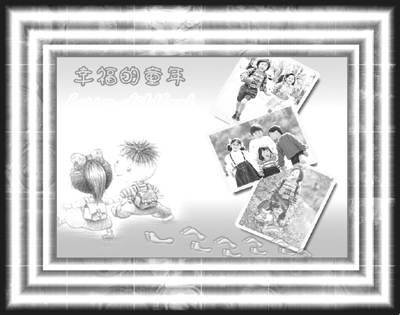
边框的制作方法多种多样,根据不同人的喜好,可设计自己喜欢的样式和效果。在本篇实例中我们将通过一种常规边框制作的方法,重点学习Photoshop中动作面板的应用。
一、画框的制作与动作的录制
1.在Photoshop中点菜单:“文件→新建”,在新建面板中设置长宽为:10厘米×8厘米;分辨率为:300像数;模式为:RGB模式。点“确定”结束。然后再点菜单“窗口→显示动作”,打开动作控制面板,接下来的动作我们都要通过动作面板一步一步地记录下来。
2.在动作控制面板中点下面的新建按钮,在弹出的对话框中设置名称为“边框”,在颜色选项中选择一种颜色。然后点“记录”结束设置。
注意:现在你的每一步操作都将被记录下来,所以尽量避免出现错误或者多余的操作。
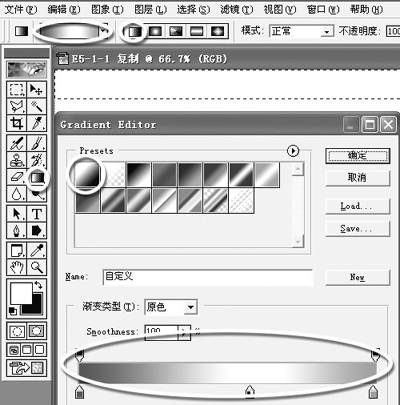
3.点工具箱中的矩形选取工具,在新建的文件上方从左至右拉取一个矩形的选区。然后再点工具箱中的渐变填充工具,选择线性渐变,在渐变设置窗口中设置渐变效果,如图2所示。最后点“确定”结束设置。
4.在图层面板中新建一个图层,然后在工作区的选取框中从上向下拉出渐变效果(可按住键盘上的Shift键,做垂直拉取),效果如图3。
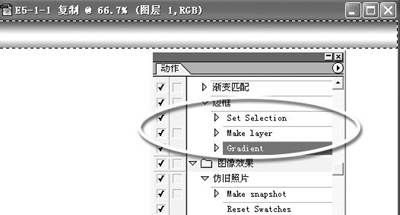
注意:现在的动作面板中的记录动作应该如图3的显示。检查一下你的动作窗口的是否如此。
5.按“Ctrl+D”键取消选取,然后在图层面板中将图层1拖到新建按钮中复制一层,并将复制的渐变条拖到工作区的下方。接着按“Ctrl+T”将它旋转180度。
6.按照上面的方法分别再复制两根,分别摆放在画布的左右两边,最后调整好方向和位置,注意随时检查动作记录窗口,效果如图4所示。
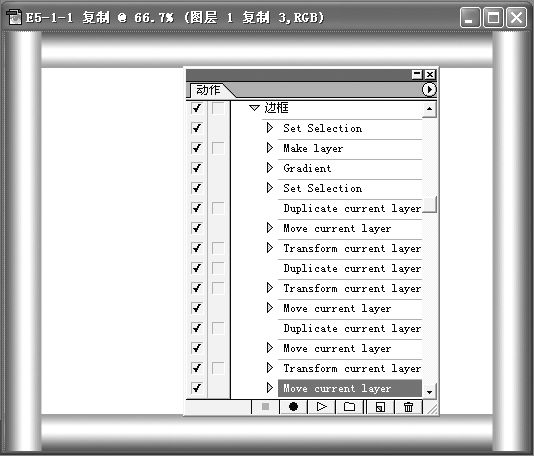
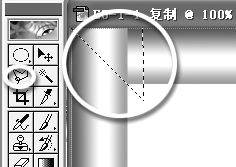
7.选取工具箱中的直线选取工具,在两条渐变交接的地方从顶部向下做45度的选取(按住键盘上的Ctrl键),如图5所示。然后按键盘上的Delete键,将选取的部分删除。用同样的方法将其余的三个角处理成相同的效果。最后在图层面板中将四个渐变图层合并为一个图层(在图层面板中将四个渐变图层链接,按快捷键“Ctrl+E”合并)。
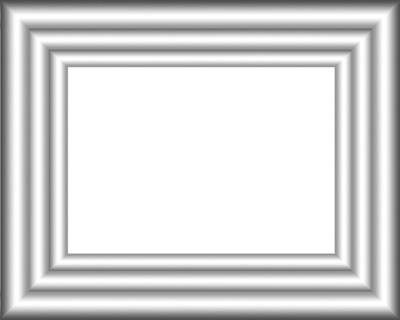
8.将合并的渐变图层在图层面板中复制两层,然后按“Ctrl+T”分别将它调整为图6的效果。最后将这三个图层合并,一个画框模型就制作完了,现在你按下动作面板中停止按钮,这个画框的整个动作就全部记录下来了。
注意:复制的两层最好在第一层的后面,让前面的图层盖住后面的图层。
9.找一张材质图片(可以是纹理效果图,可以是有特色的图案的照片),将它拖到画布中,在图层模式中选择“柔光模式”,整个的画框效果就完成了,最后把你的画框加在你上期的作品中,看看效果吧(图1)。
二、对录制动作的使用
前面我们已经将一个完整的设计步骤记录下来了,目的就是让用户能够方便地反复使用。如果下次你要做同样的画框,就不用再重复劳动。你只要点击动作面板下面的播放按钮就可以了。所有的操作就不用你再次动手从头到尾操作一遍了。
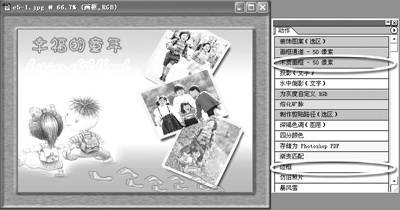
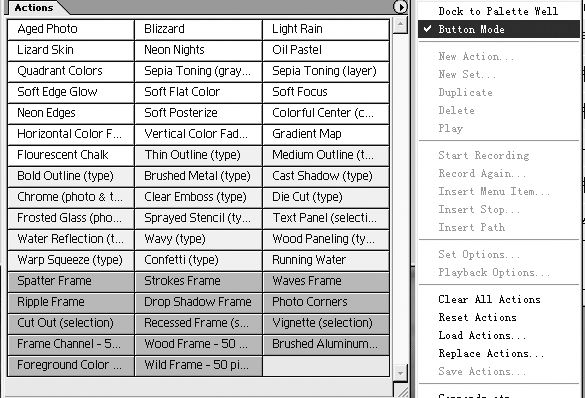
许多人都知道动作面板有录制动作的功能,但对它当中集成的现有模板忽略掉了。点动作面板的右上角的倒三角形,在下拉菜单中选择“按钮模式”。现在你可以看到有很多不同颜色的横条,这当中的每一个横条就是一个集多种特效的动作,很爽吧?这里还有现成的木质画框的动作设计,点一下试试吧,如果你严格按照前面的方法操作过,你还会看到在下面有你设计的“画框”动作条(图7)。在Photoshop7.0中,集成了更多的现有模块(图8),这可又让你感到意外惊喜了吧!
本期重点
Actions(动作)面板的应用:在Photoshop中动作面板是一个神奇的命令,利用它可以使我们大量重复的工作得到简化,合理的利用它可大大提高工作效率。特别是当我们做了一个满意的效果,舍不得这次用了以后就放弃了,那就制作一个动作命令吧。如果长期形成这个好习惯,会发现你的工作效率倍增。