化繁为简,搞定多操作系统
IT商界
使用多操作系统是一些玩家一直比较青睐的事情,不过也有很多朋友,尤其是新手朋友对多操作系统的安装和使用存在一些畏惧心理,今天我们就带大家一起来看看多操作系统中一些典型的常见问题,为那些打算安装多操作系统,而又心存畏惧的朋友提供一些指导。
安装前的疑问
对于常见的Windows 98/2000、Windows 98/XP和Windows 98/2000/XP多系统共存的情况,安装都比较简单,只要注意安装顺序,先安装低版本的操作系统,再安装高版本的操作系统就可以了,安装完后重新启动系统,会自动生成多系统启动菜单。不过,对部分不熟悉Windows 2000/XP的用户来说,在安装过程中可能会遇到一些问题。
1.无法用Setup命令完成安装
在DOS模式下安装Window 9X,只要将当前目录定位到存放系统原文件的目录,然后直接敲入“Setup”即可开始安装了。但在DOS环境下安装Windows 2000/XP/2003,再使用“Setup”命令,系统将会提示为错误的命令,对此该怎么办呢?
其实对于Windows 2000/XP/2003来说,并不是通过Setup.exe,而是通过运行安装光盘中I386目录下的Winnt.exe来执行安装程序的。
2.追加系统并不简单
多数情况下,刚买来的电脑已经预装了某个系统,如果要使用多个系统,我们就需要在原有系统的基础上追加另一个或多个操作系统。
(1)升级安装和全新安装选择的迷惑
如果预装的系统为Windows 9X,再安装其他的操作系统就非常简单了。将Windows 2000/XP安装光盘放入光驱,在Windows 9X界面下,直接运行安装程序。
进行到图1所示的界面时,在“安装类型”的下拉列表中有“升级(推荐)”和“全新安装(高级)”两个选项,该选哪一个呢?
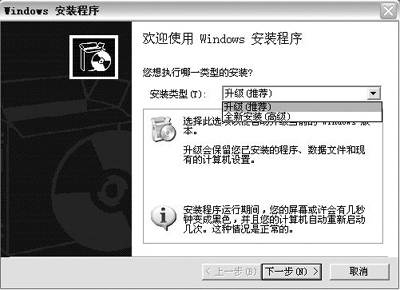
选择“升级(推荐)”选项,则本次安装是建立在原来的系统基础上,即所谓的“覆盖安装”,等安装完毕后,新的系统就会代替原有的系统并存在于计算机中,但是原来系统中安装的程序、数据文件和现有的计算机设置将不会改变。
而选择“全新安装(高级)”选项,将会替换原来的Windows或者是在另一个分区中安装Windows。安装带Windows 9X的多操作系统,或者在Windows 2000系统中安装Windows XP或Windows 2003,都应该选择此选项来进行安装。
(2)高版本系统下追加低版本系统
如果电脑里预装的是Windows 2000/XP系统,现在想安装Windows 98系统,又该如何处理呢(说明:硬盘分区全部为非NTFS格式)?
首先用Windows 98启动盘启动到DOS模式下,然后按照正常的步骤将Windows 98安装到非Windows 2000/XP所在的分区即可。
安装后重新启动系统,你会发现并没有如你所愿出现双系统菜单。这个时候,最简单的办法就是用Windows 2000/XP的安装光盘引导计算机重新启动,然后按照Windows 2000/XP的正常安装步骤重新安装Windows 2000/XP(此时必须选择原先Windows 2000/XP所在的分区)。当然了,并不是非要将Windows 2000/XP完全安装一遍不可,当系统文件复制完后重启电脑,就会出现我们熟悉的双启动菜单,这个时候就可以退出安装。接下来可以按你的需要将boot.ini文件中无用的信息删除掉(参看“修改boot.ini文件解决更多的问题”部分),最后将每个分区带“$”的临时文件删掉即可。
提示:关于双系统菜单的修复,也可以用故障恢复控制台来解决,具体操作请参看2003年《电脑报》第9期B4版文章。
启动菜单学问多
前面我们已经提到,在安装有多操作系统的计算机系统中,启动时会首先出现一个菜单,让你选择启动某一个系统,这个菜单就是“启动菜单”,它为我们管理多操作系统提供了很多方便。但这个菜单也经常会由于我们操作不当而消失,这时候我们应该如何处理呢?
1.Windows 98/XP双系统启动菜单丢失
一种情况就是前面的“高版本系统下追加低版本系统”后不出现双系统菜单,可以用上边的方法来修复。但有时候我们已经装好了双系统,但其中一个系统损坏而需要重装,最常见的就是由于Windows 98崩溃导致的双系统菜单丢失。这个时候,我们可以首先格式化Windows 98所在的C分区,并重新安装好Windows 98,接下来就可以参考上文所述的“高版本系统下追加低版本系统”中提到的方法来修复双系统菜单了。当然,如果你熟悉故障恢复控制台的使用,也可以利用它来修复。
2.Windows 98/2000双系统启动菜单丢失
有时候,如果不小心破坏了Windows 2000的引导文件,导致系统双系统菜单丢失,此时可用Windows 2000安装光盘重新安装系统,当屏幕上出现“欢迎使用安装程序”界面时,按R键选择“要用紧急修复过程修复”。接下来会出现“手工修复”和“自动修复”两个选项,无论选择“手工修复”还是“自动修复”都需要提供Windows 2000的“紧急修复盘”。如果没有“紧急修复盘”,可以按L键自动寻找硬盘的Windows 2000系统文件。修复过程结束后,重新启动机器后启动菜单即可恢复。
3.修改boot.ini文件
大家都知道存放在C盘中的boot.ini文件是多操作系统启动的核心,通过更改这个文件也可以帮助我们来排除大部分启动菜单丢失的错误。
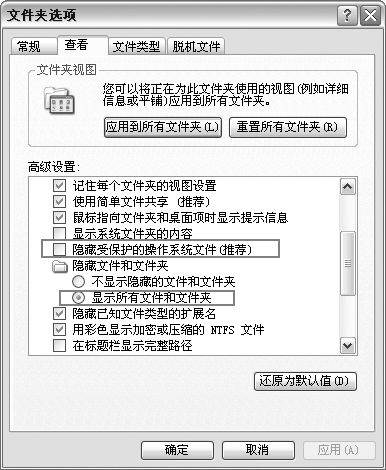
首先在图2中设置文件夹选项让隐藏文件显示出来,然后用记事本打开C盘根目录下的boot.ini文件,该文件的内容根据安装的操作系统不同而变化。下面是一个典型的双系统环境下boot.ini文件的内容:
[boot loader]
timeout=30
default=multi(0)disk(0)rdisk(0)partition(2)\WINDOWS
[operating systems]
multi(0)disk(0)rdisk(0)partition(2)\WINDOWS="Microsoft Windows XP Professional" /fastdetect
multi(0)disk(0)rdisk(0)partition(5)\WINDOWS="Windows Server 2003, Enterprise" /fastdetect
C:\=Microsoft Windows
①系统加载部分([boot loader])
“timeout=”就是设定开机时系统引导菜单显示的时间,超过设定值则自动加载下面“default=”指定的操作系统。默认值是30,单位为秒。如果将它设为“0”就不会显示系统引导菜单。
“default=”则是设定默认引导的操作系统。而等号后面的字串必须是在下面的“[operating systems]”字段中存在的。如果想更改默认加载的操作系统,可以查看“[operating systems]”中的操作系统列表,然后把想要加载的操作系统按照格式复制到“default=”后面就可以了。
②操作系统部分([operating systems])
在这部分字段中列出了机器上所安装的全部操作系统,比如机器上只有一个操作系统,那么就只有一条信息,那就是"multi(0)disk(0)rdisk(0)partition(1)\Windows="Microsoft Windows XP Professional" /fastdetect"。需要注意的是,在英文引号内的文字就是引导操作系统菜单时显示出来的让我们选择操作系统的提示文字,在这里面我们可以随意更改。
而“multi(0)disk(0)rdisk(0)partition(1) \Windows”这一句就需要一些解释了。其中Multi表示使用的是IDE硬盘,与之对应的硬盘类型就是Disk(0),而rdisk(0)表示系统中安装的第一个硬盘;partition(1)表示这个硬盘中的第一个分区。
理解了上面叙述的相关知识和概念,相信大家就可以轻松地自主更改了,不过还要建议大家的是,在更改之前最好做一个文件备份,因为该文件关系到能否正确启动系统,如果你修改失误,可能就会导致无法启动系统的灾难。
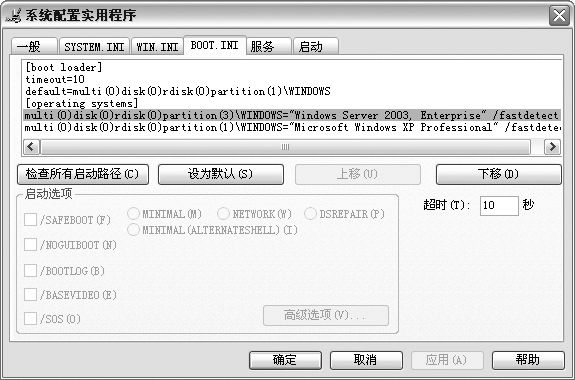
提示:我们也可通过系统配置程序来修改boot.ini文件。在运行窗口中输入“msconfig”,再单击“确定”按钮即可打开系统配置实用程序。在图3所示的窗口中就可以修改boot.ini文件了。
4.删除多系统中的某个系统
这里以常见的Windows 98/2000和Windows 98/XP双系统共存为例简述正确的卸载方法。
要删除Windows 2000/XP,保留Windows 98,可以首先在Windows 98界面下把Windows 2000或Windows XP所在的目录全部删除,然后用Windows 98的启动盘启动到DOS模式,在命令提示符下输入“SYS C:”即可。
如果想删除Windows 98,保留Windows 2000或Windows XP,则可将boot.ini文件中的默认的启动系统修改为Windows 2000或Windows XP,启动时间改为“0”,这样在启动时就会直接进入Windows 2000或Windows XP,而不会出现选择菜单。最后把Windows 98的安装文件(包括Windows、Program Files目录和io.sys、msdos.sys、command.com、autoexec.bat、config.sys文件)删除即可。
提示:此时绝对不能将C盘进行格式化而图一时痛快,因为Windows 2000和Windows XP的启动文件也放在C盘,直接格式化,会导致Windows 2000和Windows XP也不能启动。
让多操作系统用起来更方便
在多个操作系统中共用数据这个问题也经常困扰着使用多操作系统的朋友们,为了安全起见,事先准备一个非操作系统分区,而且该分区的格式为任何一个操作系统都能识别的,在这个分区中放入共享数据,例如我们使用G盘的sharedata文件夹来存入这些公用的数据。
1.如何共享收藏夹
首先在sharedata文件夹中创建一个文件夹,命名为“Favorites”,然后将每个系统的“收藏夹”指向这个文件夹的位置就可以了:分别在各个系统中打开注册表编辑器,依次选择“HKEY_CURRENT_USER\Software\Microsoft\Windows\CurrentVersion\Explorer\Shell Folders",再在右边的窗口中找到“Favorites”键值项,双击打开它,将其内容改成已建好的共用收藏夹目录“G:\sharedata\Favorites”即可。
2.如何共享“我的文档”
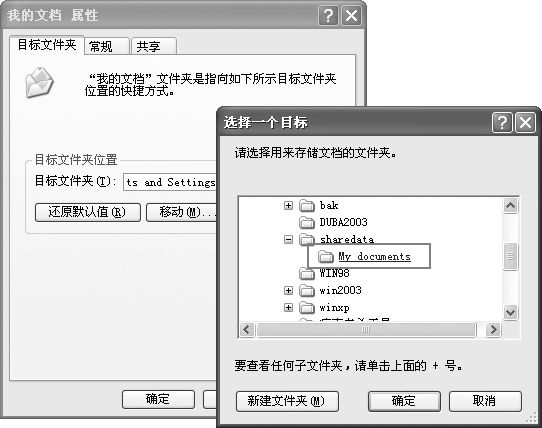
在G:\sharedata中建立一个文件夹“My documents”,然后分别在各个系统中右击“我的文档”文件夹,选“属性”,在弹出的窗口中单击“移动”按钮,再在弹出的窗口中选择“My documents”即可(图4)。
3.如何共享磁盘交换文件
如果同时安装了Windows 2000/XP系统,分别将磁盘交换文件存放在不同的分区中无疑会浪费较多的磁盘空间,此时可以让这两个系统共用一个磁盘交换文件。
比如我们先在Windows XP系统中右击桌面上的“我的电脑”图标,并且从弹出菜单中选择“属性”命令,接着依次进入“高级→性能→高级”标签,然后点击虚拟内存区域的“更改”按钮,这样就可以把当前系统的虚拟内存设置在某一个分区中。然后重新启动计算机进入Windows 2000系统,按照上述的步骤将虚拟内存设置在同一个分区中,而且大小也设置的一样,这样两个系统就会共用一个虚拟内存文件,不仅对系统性能没有任何影响,更节约了宝贵的磁盘空间。
4.如何共享IE的缓存文件
如果想让安装的多个Windows系统共用一个IE缓存文件也不复杂,比如我们先在Windows 98中打开IE浏览器,运行“工具→Internet选项”命令后,点击“常规”标签下“Internet临时文件”的“设置”按钮,接着从弹出窗口中点击“移动文件夹”按钮并将它指向一个设置的文件夹(例如这里的G:\sharedata)。然后重新启动计算机进入Windows 2000系统,再重复上述操作将lnternet临时文件存放在相同的目录中即可。