妙法调整混乱的Word文档格式
硬件周刊
从网页上复制的文字或者运用OCR识别程序得到的文字,若直接复制到Word中,往往会出现许多空行和多余的换行,如果一行一行地调整,会非常耗时费力。经过摸索,笔者发现了消除这些空行和换行的好方法。
通过观察可以发现,在空行的开头往往有一个“段落标记”或者“手动换行符”(↓),而在不当的换行处肯定有一个“段落标记”,于是我们就可以借助Word的“查找和替换”功能删除这些标记以达到调整格式的目的。
以Word 2002为例,单击“编辑→替换”,在“查找和替换”对话框中单击“高级→特殊字符”按钮(如图)。在“查找内容”栏中输入两个“段落标记”或“手动换行符”,在“替换为”栏中输入一个“段落标记”或“手动换行符”,将“搜索范围”设为“全部”,单击“全部替换”按钮即可删除这些格式设置。
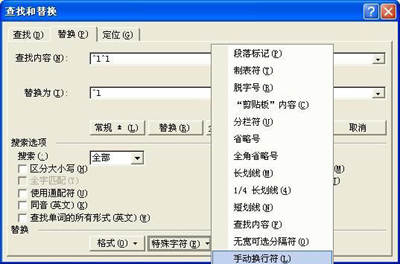
还有一种情况比较特殊,即空行开头并没有任何标记,这时可进行如下操作:在“查找内容”栏中输入一个“段落标记”,在“替换为”栏中输入一个“手动换行符”,单击“全部替换”即可。
有时在每一段的开头还会有若干个多余的空格,影响文档的美观。这时可以在“查找内容”栏中按一次空格键,在“替换为”栏中不输入任何内容,单击“全部替换”按钮删除这些空格,最后将全文的段落格式设为“首行缩进”即可。