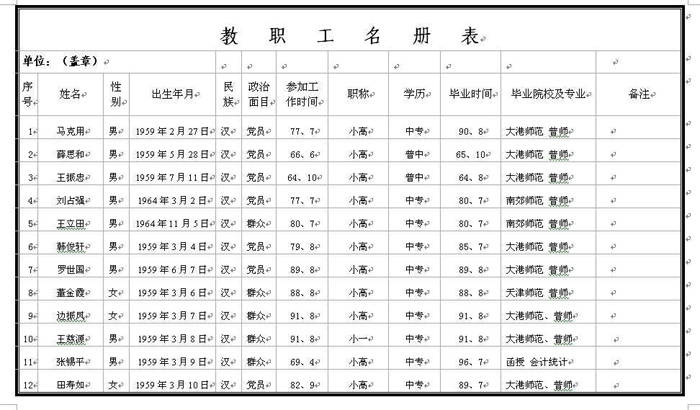
用Word制作职工名册表
硬件周刊
在用Word进行文字处理时常常会遇到插入一些表格,例如:一份职工名册表、一份销售报表、一份工资报表等等。其实Word表格功能非常强大,只用鼠标轻松操作即可创建出漂亮的表格。
今天我们就以用Word 2002制作一份职工名册表为例,看看如何用Word制作表格。
一、插入表格
1.正常插入表格
①首先启动Word 2002。
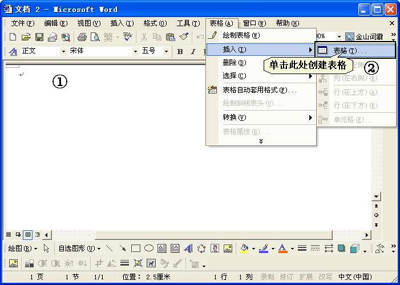
②在程序的主界面中单击表格菜单,选择“插入→表格”命令,弹出 “插入表格”对话框。
③在“表格尺寸”项中输入表格的列数和行数。
④在“‘自动调整’操作”项中对表格的大小进行调整。
⑤选择了“自动调整”类型后,我们可以单击右侧的“自动套用格式”按钮,随后弹出“表格自动套用格式”对话框。
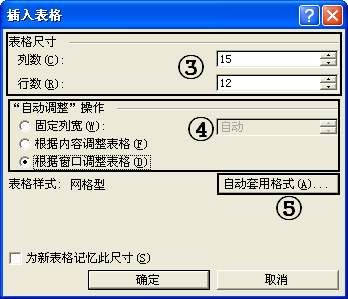
豆仔提示:固定列宽是指插入固定大小的列宽表格;根据内容调整表格是指插入的表格根据内容多少自动调整;根据窗口调整表格是指插入的表格适合当前使用Word文件窗口的大小。
⑥在此我们可以选择一个合适的表格格式。
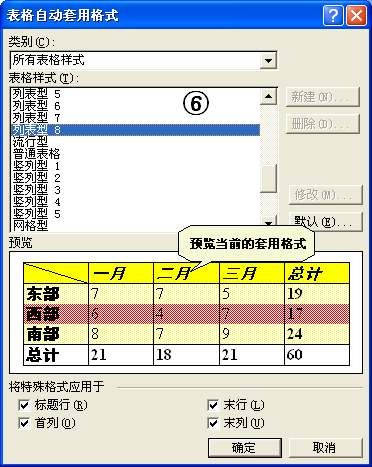
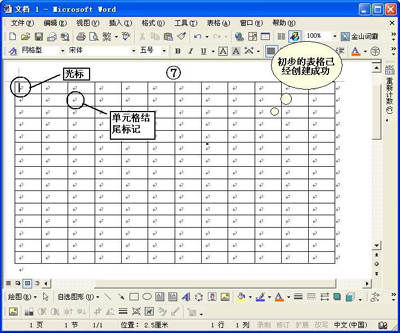
⑦选择后单击“确定”按钮。我们可以看到该表格已经插入到Word文档中了。
2.快速插入表格
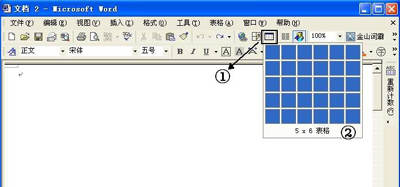
其实我们也可以单击工具栏中的“插入表格”按钮,快速插入需要的表格。
①插入时,首先单击工具栏中的“插入表格”按钮。
②在屏幕上会出现选取菜单,用鼠标拖动光标,选取所要插入表格的行数或列数。随后松开鼠标,这时我们看到在要插入表格的位置处便出现了一个空白的表格。
豆仔提示:快速插入表格功能插入表格的行数和列数都有限,要插入超过限制的表格就只能以正常方式插入。
二、修改表格
插入表格后,我们还要对表格作进一步修改,才能达到我们的要求。
1. 合并和拆分单元格
①合并和拆分单元格时首先单击“表格”菜单中的“绘制表格”,随后弹出一个“表格和边框”工具栏。
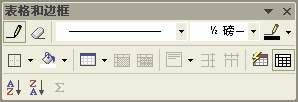
 :绘制表格图标。
 :擦除表格图标。
②将多个单元格合并为一个大的单元格时,用鼠标单击“擦除表格”按钮,随后鼠标变成“橡皮”状。把鼠标移到要去掉的单元格边框上,按下鼠标左键,沿要去掉的线的方向移动鼠标,这时该线段已经变成了加粗的红色线段,松开鼠标左键就可以擦掉该线段,起到了合并单元格的目的。
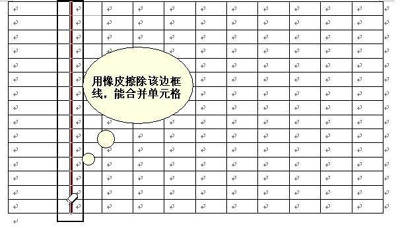
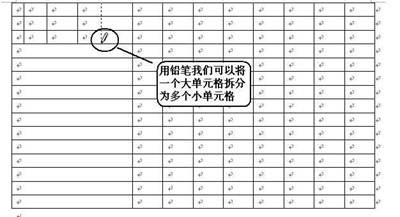
③我们也可以用“铅笔”按钮将一个单元格拆分为多个单元格。此时,按下鼠标左键,移动鼠标,我们可以看到铅笔处有一条虚线生成,松开鼠标后即可生成一条线段,这样即可为单元格添加行或列,达到拆分单元格的目的。
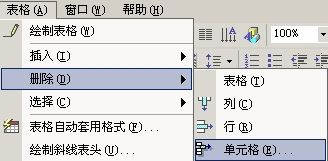
2.插入/删除单元格
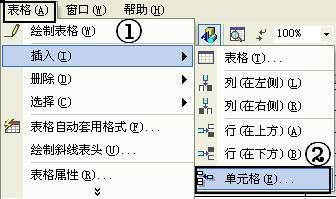
①插入单元格时首先将光标移到需要插入单元格的地方,单击菜单中的“表格”。
②在弹出的菜单中选择“插入-单元格”。
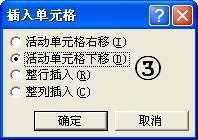
③在该对话框中选择“活动单元格下移”项。
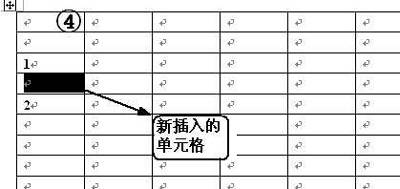
④单击“确定”即可插入一新的单元格。此外我们可以通过此方法为表格插入指定的行或列。
⑤按照上述的方法我们也可以删除表格中指定的行或列。
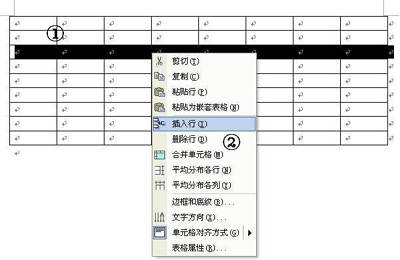
豆仔提示:Word还提供了一个快速插入/删除行或列的功能。
①插入某一行时,首先用鼠标选中需要插入新行的下一行表格;删除行时,用鼠标选中需要删除的行。
②单击右键,弹出一个右键快捷菜单,选择“插入行”即可快速插入一新行,选择“删除行”即可删除选中行。
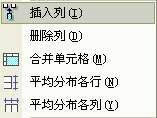
③如果插入/删除的是某一列,选择右键快捷菜单的“插入列”/“删除列”即可。
三、编辑内容
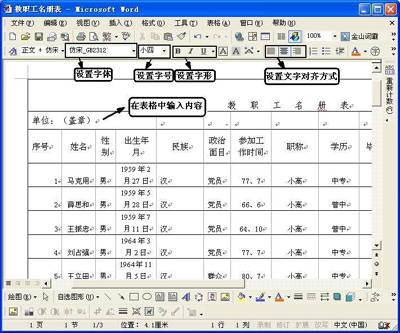
表格内容的输入与一般的文本输入一样。每个单元格都可以被视为一个小文档,我们可以像编辑文本一样编辑每个单元格中的文字内容。如:设置字体、字号、文字对齐方式等。
四、修饰表格
要想使输入内容的表格更加美观,我们还要对该表格文件进行修饰。
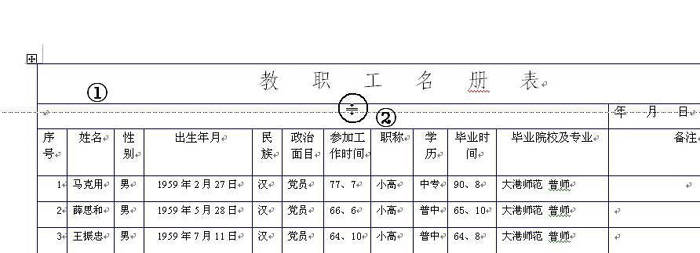
1.调整表格的行高与列宽
①调整表格的行高时,首先将鼠标移到需要调整的某一行上。
②待鼠标变成拉伸状,单击鼠标左键,拖动该行高度到合适的位置即可。我们也可以按照此方法调整列宽度。
2.设置表格的边框和底纹
在设置了表格后,还可以通过对边框和底纹的设置来美化表格。
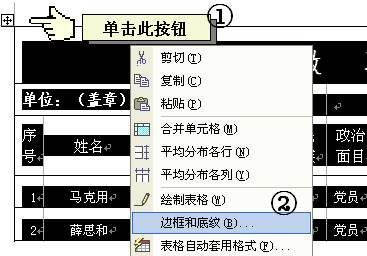
①首先用鼠标单击表格左上角“小方框”,这时我们看到整个表格已经变成黑色,这表明整个表格已被选中。
②随后单击右键,在右键菜单中选择“边框和底纹”,弹出“边框和底纹”对话框。
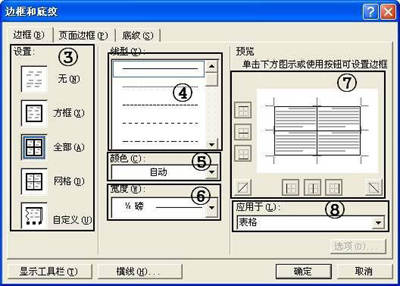
③选择表格的边框样式。
④选择线型。
⑤选择线的颜色。
⑥选择线的宽度。
⑦单击下面的图示或按钮设置表格的边框。
⑧单击应用于选择“表格”,即可为整个表格添加边框。
⑨好了,通过以上的各项设置,一份完整的职工名册表就做好了,看看,还满意吧!