妙用规则狙击垃圾邮件
硬件周刊
电子邮件(E-mail)作为一种方便快捷的通讯工具,给我们的工作生活提供了极大的便利。但你是不是经常收到一些莫名其妙的邮件,比如什么网络赚钱、商品推销等,这些通常叫作垃圾邮件,垃圾邮件不仅浪费了宝贵的时间,也耽误了正常邮件的收发,非常恼人。下面我们在Outlook Express中,使用“邮件规则”功能来介绍如何狙击垃圾邮件。
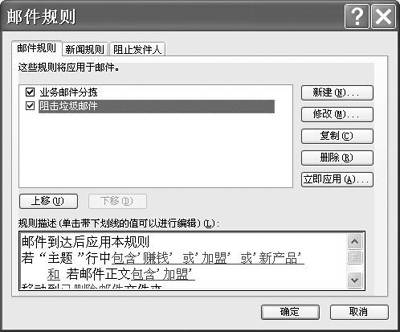
启动Outlook Express,单击菜单栏上的“工具”菜单命令,然后执行“邮件规则”→“邮件”菜单命令,将打开“邮件规则”设置窗口(如图1)。
一、狙击发件人
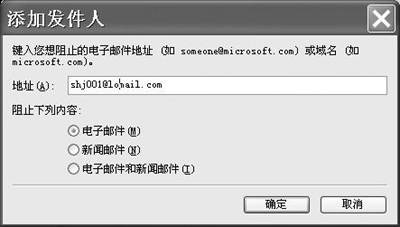
对于某些经常发送垃圾邮件,而且知道其邮件地址的发件人,可以采用“狙止发件人”操作来实现狙击垃圾邮件。在“邮件规则”设置窗口,单击“狙止发件人”选项,然后单击“添加”按钮,在“添加发件人”的地址框中输入垃圾邮件发件人的邮件地址,比如“shom_g_0_0_1@ex00.com”,最后单击依次确定按钮(如图2)。这样当收到从shom_g_0_0_1@ex00.com发来的邮件时就会自动转移到“已删除文件夹”中了。如果所收到的垃圾邮件都属于一个“域”的发件人,域就是跟在电子邮件地址“@”符号之后的名字,比如“ex00.com”,可以直接将域添加到阻止发件人名单中。
二、使用特定词
垃圾邮件的主题和正文中,常常包含一些特定的词语,如“赚钱、加盟、新产品、拒收、打扰”等词,我们可以利用“邮件规则”功能,将包含这些词语的邮件予以过滤,直接删除或者转移到某个文件夹中。必须注意的是,在选择特定词语时,一定要慎重,防止将正常的邮件也过滤了。造成不必要的失误。
在“邮件规则”窗口中,单击“邮件规则”选项,然后单击“新建”按钮,弹出“新建邮件规则”窗口(如图3)。设置邮件规则分为四个步骤,分别进行如下设置:
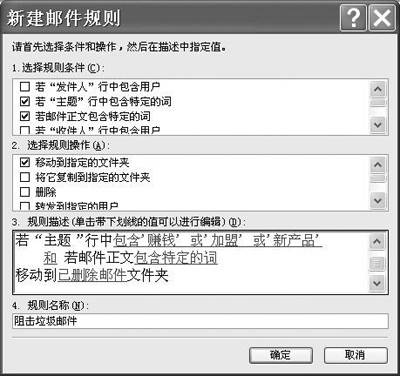
1.“选择规则条件”:选中下面列表框中的“若邮件标题中包含特定的词”和“若邮件正文中包含特定的词”复选框。
2.“选择规则操作”:可以选中“移动到指定的文件夹”或者“删除”,为了防止误删,建议选中“移动到指定的文件夹”复选框。
3.“规则描述”:单击其下面列表框中带有下划线的“包含特定的词”文字,在弹出的“键入特定文字”窗口中,输入垃圾邮件中所包含的特定词语,如“赚钱”、“加盟”等,然后单击带有下划线的“指定的”文字,在弹出的“移动”窗口中,选择垃圾邮件转移到那个文件夹比如“已删除邮件”。
4.“规则名称”:为新建立的规则命名,如“狙击垃圾邮件”。
需要注意的是,在“选择规则条件”和“选择规则操作”两个步骤中,必须至少选中一个复选框,而且在Outlook Express中,不能为使用IMAP或HTTP服务器的邮件账户创建规则。
设置完毕后,依次单击“确定”按钮,这样在收到包含上述特定词语的垃圾邮件时,就会自动转移到“已删除邮件”文件夹了。实际上利用邮件规则功能,还能够实现自动回复、自动转发等,其操作方法和上面相似。