新手玩系统(31)
硬件周刊
新手提问:最近,我遇到这样一个怪现象:在Windows 98中,无法通过双击鼠标来运行桌面上的应用程序,双击功能好像失效了一样!但是用鼠标进行单击和拖放操作时又是正常的,这是怎么回事?该如何解决这个问题?
豆仔分析
首先明确的是,能用鼠标进行单击和拖放的操作,就说明鼠标的左键(按一般的右手习惯)是完好的,没有物理损坏。
导致出现这种情况的原因,只可能是鼠标设置的问题。比如在“控制面板”的“鼠标”项中无意将鼠标的双击速度设置得太快,即双击的时间间隔太短。这样当你在执行双击操作时,系统会认为是两次不连续的单击操作,而不是一次双击操作,所以,自然就不能在桌面上通过双击鼠标来运行应用程序。
高手解答
知道是鼠标双击设置的问题,我们就可以通过“控制面板”中的“鼠标”项来重新自定义鼠标设置,这里主要就是设置鼠标的双击速度,具体的步骤如下:
1.单击“开始”按钮,在弹出的菜单中选择“设置→控制面板”命令打开控制面板,在其中找到“鼠标”项。
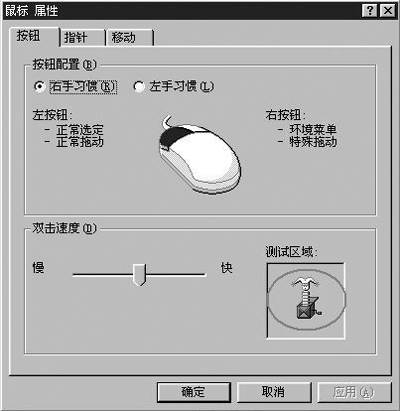
2.双击“鼠标”项,在打开的鼠标属性窗口中,选择“按钮”选项卡,在“双击速度”部分,我们可以设置鼠标的双击速度(如图1所示)。
豆仔提示:在Windows 2000/XP中,选择的是“鼠标键”选项卡。
3.在图1中,我们可以通过左右移动滑块来设置鼠标双击速度的快慢。如果你感觉双击鼠标的速度比较慢,你就可以将滑块向左移动;反之,则可以将滑块向右移动。
4.在调整鼠标双击速度的时候,为了找到最适合你的鼠标双击速度,你可以在右边的“测试区域”中双击那个小盒子,如果“小人”出现或消失,则表示系统能够识别此双击操作。设置完毕后,单击“确定”按钮即可(如图2所示)。
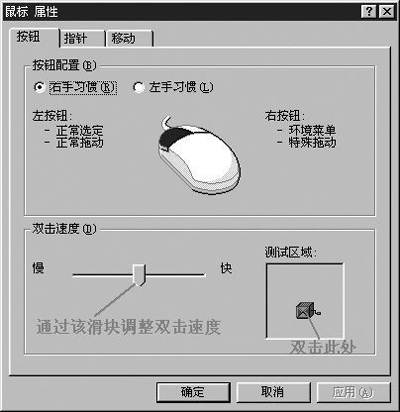
豆仔提示:在Windows XP中,“测试区域”中的内容是“文件夹”,双击该文件夹可以检测你的设置。如果文件夹打开或关闭,就表示该双击速度系统能够识别。
相关应用
上面介绍的是通过“控制面板”中的“鼠标”项来设置鼠标的双击速度,其实除此之外,还可以通过“鼠标”项来进行按钮设置、设置鼠标指针和移动速度等。还是以Windows 98为例,具体的方法如下:
1.设置鼠标指针
你可能看到过其他样式的鼠标指针,比如动画沙漏指针等。其实,在Windows中,如果要设置鼠标指针的样式,我们都可以这样做:同样是在鼠标属性窗口中,不过选择的是“指针”选项卡,接着在打开的窗口中,我们可以在“方案”下选择系统内置的指针,比如动画沙漏。还可以通过“浏览”按钮来添加其他的指针(即.ani、.cur光标文件)。完成之后,单击“确定”按钮即可。
2.设置指针移动速度
为了提高鼠标指针的移动速度,我们可以这样设置:在鼠标属性窗口中,选择“移动”选项卡(在Windows XP中是“指针选项”),在其中可以通过“指针速度”部分的滑块来调整指针移动速度。完成之后,单击“确定”按钮即可。另外,还可以设置显示鼠标指针轨迹。