听MP3,当然要用Winamp
硬件周刊
朋友们好,豆仔我今天将陪同大家一起来“练耳朵”,放点音乐轻松轻松,顺便教会大家简单的音频播放方法。
在如今的音频格式中,WAV、MP3屡见不鲜,针对这二者的播放工具也比比皆是。想当年的那些播放工具质量不敢恭维,它们大大挫伤了豆仔的听歌热情,可后来用了Winamp后才发现,原来“音乐可以更美的”。所以现在豆仔要把这个鼎鼎有名的高保真MP3播放器推荐给朋友们!
这个最早的MP3播放工具现在功能越来越强大了,已变成一个全能的媒体播放器。用它来播放MP3等怎么做呢?下面和豆仔一起看看怎样用Winamp 3.0b488简体中文增强版?
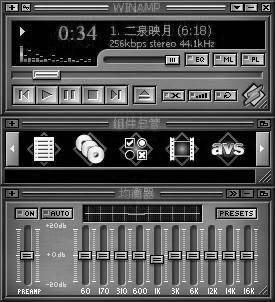
通常安装完这个软件后会在托盘区域生成一个“Winamp助理”图标,点击之便打开了其主界面。哇!有点酷(如图),那些按钮就好像是真实播放机上面的一样。让我按按播放键……没反应?喂,你还没有找到要播放的文件呀!
1.播放MP3
右击播放窗口,将弹出一个快捷菜单,从菜单中选择“播放→文件”就进入了文件选择对话框。
豆仔提示:
①在文件选择框中包含了它所支持的所有音频格式,你可以修改文件类型为“MPEG音频文件(*.MP3)”以便让它只显示要播放的MP3音乐文件。
②根据豆仔的经验,把要播放的文件复制到硬盘上播放效果会好一点,免得直接在光驱中播放时磨损光驱。──注意,有些MP3光碟要输入序列号才能看到其中的曲目,否则看到的只是图片。
打开文件后回到主窗口,按下回车键或者点击播放按钮,然后就等着悠扬的音乐响起吧!你可以使用窗口中的按钮对播放过程进行控制(如暂停、停止、跳到上一曲、下一曲等)。
豆仔提示选择多个文件后要想直接定位播放某首歌曲,应该先在窗口中间的“媒体总管”下点击“媒体库”按钮,然后在媒体库中双击要听的歌曲。这是和2.X版本的区别之一。
2.设置均衡效果
尽管Winamp直接播放音乐的质量已经很不错,但它也允许你设置不同的均衡效果。看到Winamp主窗口下面的调节按钮区域没有?这是均衡器设置区,通过调节均衡器的滑块可调整高、低音以产生不同音响效果。
你可以载入系统预设的均衡器设置,方法是点击均衡器窗口右上方的“Presets”按钮,然后选择“载入”→“预设”,从弹出的“加载EQ设置”窗口中选择一种。
3.使用增效插件
音质仍然不能令你满意的话就要动用更好的音效插件了,用得最多、效果最好的就是DFX插件。
DFX插件是Winamp专用音效外挂程序之一。使用它,只要设定好便可让播放的声音具有3D环绕音场效果。此版本的Winamp中附带的DFX已达到6.1版,音效预设比以前更多。
调节方法很简单,先点击“开/关”使灯呈亮着的状态,然后拖动窗口中的的五个滑块至合适位置即可听到声音的变化。同样,如果自己调节不准确,可以选择“预设”好的组合。
4.让播放更灵活
在“组件总管”中点击“参数选择”按钮打开参数选择窗口,你可以设置Winamp的显示效果,设置随机播放或者单曲重复等,让你更轻松自由地控制音乐的播放还可更改颜色搭配、启动换肤功能改变Winamp的面孔。
在主界面上单击右键并选择“窗口→视频效果演播室(AVS)”可以使播放音乐时出现可视化效果,让音乐更有动感;而可视化效果也是多种多样的,豆仔经常喜欢在不同的效果之间切换,感受不同画面带来的视觉刺激。
此外,Winamp还可以直接播放网上的电台节目,限于篇幅不作详述了。
看了豆仔的介绍,你一定心动了吧?别急,这里顺便要给大家简单介绍一下其他知名的音频播放程序。在遇到这类格式时也好选择使用。
如果你要听WMA格式的音乐,建议你试一下Windows Media Player,由于二者都是微软的作品,因而在兼容性方面无可挑剔。
如果音乐是RA格式的,那强烈建议你使用RealONE Player,这个播放器不仅可以播放RealAudio,也可以播放MP3等格式。
以上两个播放器的用法很简单,一般都是“打开文件”然后开始播放,在播放过程中用控制按钮可以控制过程,且都有不同的选项设置。限于篇幅,此处不再赘述其使用方法,相信有了Winamp作为基础,朋友们要搞懂它们也不难。
最后,豆仔为大家推荐这三个播放软件最新版的下载地址
Winamp3:http://www.cnpug.com/seamanly/winamp/winamp30_488_dfx6_121_ss.exe
Windows Media Player 9.0:http://www.skycn.com/soft/9324.html(请查看针对不同系统的版本)
RealONE Player V2.0 Build 6.0.11.853:http://www.skycn.com/soft/6734.html