初学者必备工具之独孤九剑──诺顿防火墙2003
硬件周刊
用上宽带了,终于能24小时不间断在线了,不过,可别太得意了,也许有人正在通过网络窥探你呢。长时间的网络连接固然很爽,但同时也为黑客的入侵提供了便利条件。也许你会说:“我已经装了病毒防火墙了”。大错特错!豆仔告诉你,病毒防火墙主要是对付病毒的,对付黑客可不在行,所以你必须拥有一道网络防火墙。
什么是黑客
“我看了《黑客帝国Ⅱ》,那些黑客可都是一些很有正义感的人啊,用得着这么防着?”事实上现在所谓的黑客大都是一些心怀叵测、极度无聊的人。这些家伙未必有很高的技术,也许仅仅是利用了Internet上随处可见的黑客软件来干坏事,他们也许仅仅是搞一些无聊的恶作剧或偷窥一下你电脑中的隐私,严重一点的就是控制你的电脑,并以你的电脑为跳板做一些非法勾当,最为可恶的就是窃取你电脑中的机密信息(比如QQ账号、银行账号、机密文件等)、破坏电脑中的数据。所以,如果对他们不加防范,后果可能会很严重。
什么是防火墙
“防火墙”本来是建筑上的术语,这堵墙可以防止火灾蔓延到别的房屋。计算机中的“防火墙”功能和它有点类似,就是一道隔离在本地网络与外界网络之间的“墙”,不过这道墙是开了门的,但有门卫把着。“防火墙”会对网络通信进行监控,它只会让那些安全、核准了的信息进出,同时阻止那些可能会构成威胁的信息。通常防火墙的功能主要有:限制他人进入内部网络,过滤掉不安全服务和非法用户;限定用户访问特殊站点;监视Internet安全。
“防火墙”有硬件防火墙和软件防火墙两类,前者价格昂贵不适合个人使用。我们使用的所谓“个人防火墙”属于后者,它的种类非常多,常见的有诺顿个人防火墙、天网个人防火墙、金山网镖、McAfee个人防火墙等。此外,Windows XP中也内置了Internet连接防火墙,不过这道防火墙功能较弱,对于长时间上网的用户而言,安装一道第三方的防火墙软件是完全必需的。这里我们给大家介绍的是诺顿个人防火墙2003,它功能强大,使用简单,它一般包含在诺顿网络安全特警2003(Norton Internet Security 2003)的套装软件中,也有单独的版本,很多主板在销售时都捆绑了这个软件。安装部分很简单,这里就不赘述了。
一、诺顿防火墙的基本使用方法
诺顿防火墙非常容易使用,安装好后几乎不用进行任何设置,它就能提供非常可靠的安全防护。
1.应用程序控制
控制程序的Internet访问权限是诺顿防火墙采取的主要安全措施,这样可禁止本机中来路不明的程序访问Internet,保证了机器中的信息不被泄露。
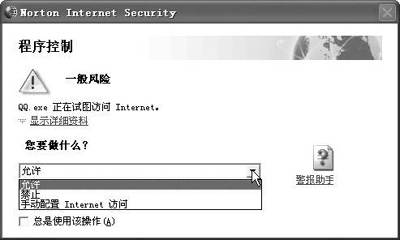
软件在安装时会自动扫描本机上所有连接到Internet的应用程序,并可自动确认大部分程序的网络访问权限。在上网过程中,当防火墙检测到一个新程序试图访问Internet时,就会弹出一个警告消息(图1),它会提示你这个程序的风险程度,你可选择“允许”、“禁止”或者“手动配置Internet访问”,这里一定要将眼睛放亮,对于高风险的及来历不明的程序要坚决地禁止,否则放过了木马程序会贻害无穷的。
2.入侵检测
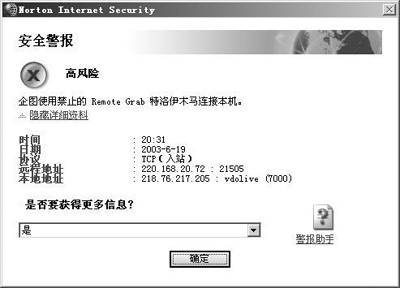
入侵检测是诺顿防火墙提供的另一个防护手段,它会对所有进出网络的信息进行扫描分析,查看它是否具有攻击特征,如果是就会立即禁止该连接,在系统托盘区的图标会不断闪烁发出警报,你可双击图标来查看安全警报。在弹出的“安全警报”对话框(图2)中会显示发起攻击的IP地址及攻击的方式。不过放心,诺顿防火墙已经自动禁止攻击者的IP与本机的连接,默认的禁止时间是30分钟。当然,你也可设置永久禁止某个IP地址或某个IP地址段与本机的连接,以免再次受到攻击。
3.可视跟踪
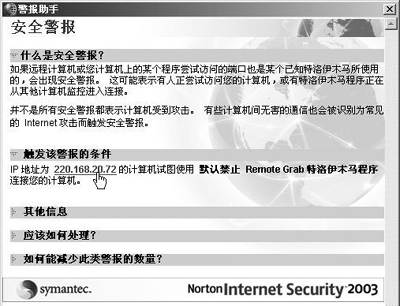
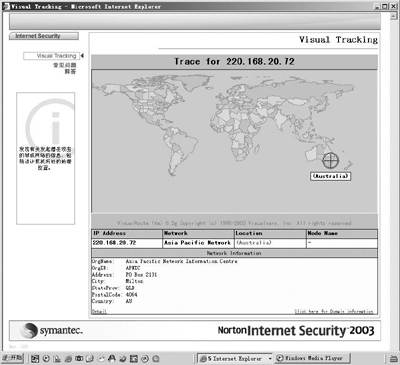
也许想知道攻击你的家伙是哪里的,可点击“安全警报”对话框中的“警报助手”,然后在弹出的警报助手对话框中(图3)单击攻击者的IP地址,这时会弹出一个IE浏览器窗口(图4),窗口中会显示一张标明攻击者大致位置的地图和攻击者所属的国家、城市及网络服务商等信息。不过虽然你在这里恨得牙根痒痒,豆仔还是劝你不要去报复,以暴易暴实在不可取,呵呵。
二、防火墙的配置
一般来说诺顿防火墙不用进行任何配置就可以工作得很好了,当然有时候你也许会有一些特殊的需要,如希望永久禁止与某个IP地址或地址段的连接,为防火墙加上“父母控制”功能等,就需要了解一下如何配置诺顿防火墙。
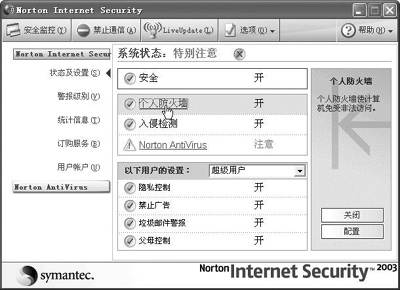
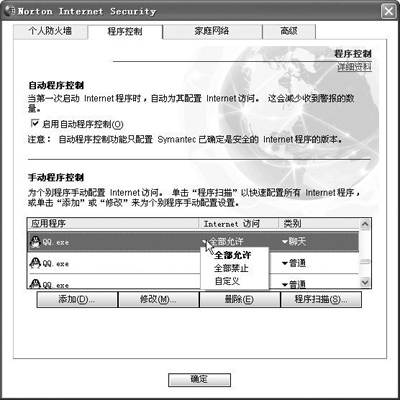
在系统托盘区双击防火墙图标,会弹出“Norton Internet Security”对话框(图5),双击“个人防火墙”,会弹出图6的窗口,在这里可以对防火墙进行进一步的配置。
1.设置防火墙级别及程序控制选项
在“个人防火墙”选项卡中可拖动其中的滑块来调整防火墙级别,一般情况下使用中等级别就行了,高级别会提供更高的安全性,不过麻烦也更多一点。
选择“程序控制”选项卡(图6)可手工设置程序的Internet访问权限,在“手动程序控制”列表中选择某个应用程序,然后点击“Internet访问”处的向下的箭头,在弹出的下拉菜单中选择“全部允许”、“全部禁止”或“自定义”。
2.永久禁止与某个地址的连接
对于那些反复对你进行攻击的家伙来说,对付他们的惟一办法就是将他永远禁止。在图6的对话框中选择“家庭网络”选项卡,在该选项卡中选择“限制区域”,然后单击其下的“添加”按钮,此时会弹出“指定计算机”对话框,你可选择“个别”,并在下面的文字框中输入要禁止的IP地址或域名,如果要指定多个IP地址,可使用空格来隔开每一项。
不过,很多情况下同一个攻击者的IP地址并不是固定的,但一般会使用某个地址段的地址,你可以选择“使用范围”单选框,然后指定攻击者所在地址段的开始地址和结束地址,这样就可以完全地禁止该攻击者的连接了。
以上只是一些常用的设置,另外“Norton Internet Security”对话框中还有一些选项,可对“隐私控制”、“禁止广告”、“垃圾邮件警告”、“父母控制”等功能进行设置,其设置方法和“个人防火墙”差不多,而且大部分都可使用默认设置,所有这些功能结合在一起为你的电脑构筑了一整套严密的安全防卫体系。