VIAO与XP的亲密接触──SONY笔记本电脑安装Windows XP Professional攻略(上)
软件世界
作为微软公司目前主打的操作系统,Windows XP(Professional版)无疑是目前最吸引人的一款。可对于很多SONY VAIO笔记本电脑的用户而言,笔记本电脑自带的要么是Windows2000,要么就是缩水的“Windows XP Home”,对于购买水货的用户而言,系统自带的甚至是英文/日文版的Windows!既然如此,为什么不自行安装Windows XP Professional呢?可当你真的这样做的话,就会发现“系统易装,装好却太难”──要么是驱动搞不定,要么就是某些VAIO专用驱动及软件无法使用!其实,要想搞定Windows XP,不妨按照下面的方法来进行……
一、安装Windows XP Professional
首先按照常规方法,将Windows XP Professional(以下简称“Windows XP”)安装到笔记本电脑中,这一步操作比较简单,也不会出现任何问题。接下来就到了安装驱动及VAIO专用驱动、软件的时候了。不过在进行这一步操作之前,建议先安装Windows XP的SP1。至于安装方法很简单──如果具备上网条件的话,直接通过点击“开始”菜单中的“Windows Update”进行网上升级即可(图1)。
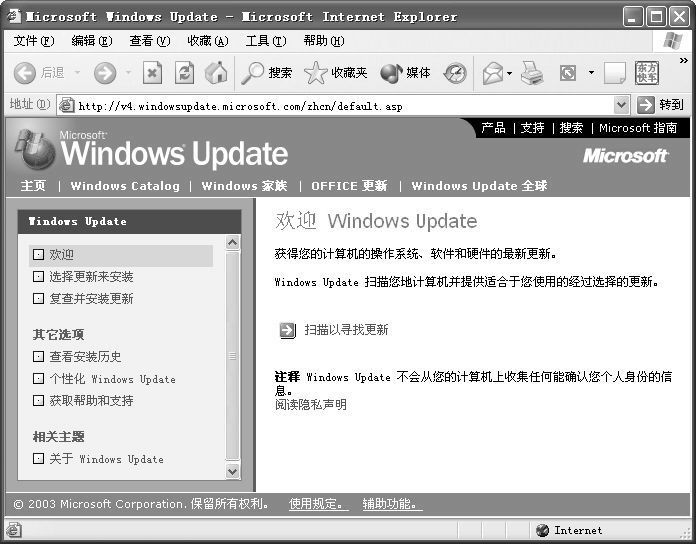
如果不能上网,则可以通过购买相应的软件光盘来解决问题。当安装好SP1后,在系统属性中能看到当前Windows XP的版本号后面有“Service Pack 1”字样。
除了安装SP1外,还建议通过“Windows Update”将Windows XP的其他一些补丁也通通装上,以便增强Windows XP的兼容性及安全性。
二、安装硬件驱动
Windows XP对各种硬件的支持非常好,绝大部分硬件都能被其自动识别并安装好驱动。当然,Windows XP自带的驱动并不一定是最适合当前笔记本电脑硬件的驱动,比如某些笔记本电脑在使用Windows XP自带的显卡驱动时,就会出现一些小毛病。所以在条件允许的情况下,还是使用厂商提供的驱动为好。
1.准备好驱动程序
要安装驱动,首先得准备好驱动程序才行,一般有三种途径可得到驱动程序:
(1)通过笔记本电脑自带的“Driver Recovery CD”获得
不管是行货还是水货,VAIO笔记本电脑都自带了很多恢复光盘,其中“Driver Recovery CD”中存放的就是硬件设备的驱动程序。不过需要注意的是,如果笔记本电脑自带的操作系统是Windows 2000,那么其“Driver Recovery CD”中的驱动也是For Windows2000的驱动,一般情况下是不兼容Windows XP的(如果无法通过其他途径得到For Windows XP的驱动,那么也可以用For Win2000的驱动试试);而如果系统自带的是Windows XP Home,则其驱动与Windows XP Professional是通用的。
(2)通过官方网站下载
进入SONY全球支持网站(http://www.ita.sel.sony.com/support),点击窗口中央的“Computers&Paripheral”链接,然后在弹出的菜单中,根据自己所用笔记本的型号,选择“Notebooks”下拉菜单中相应的VAIO系列。比如用户使用的是GR250这款笔记本电脑,则选择“GR/GRS/GRT Series”(图2)。
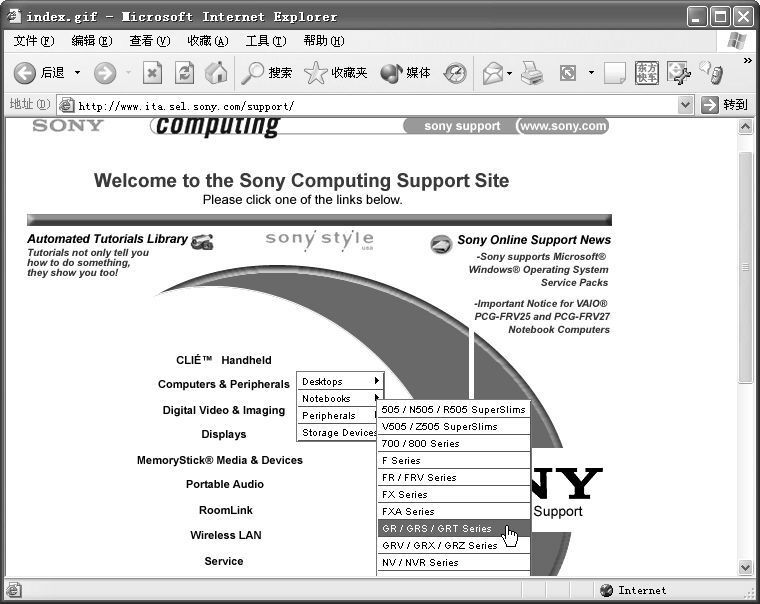
接下来弹出的页面,会罗列出当前系列中的所有型号的笔记本电脑,点击自己所用型号的链接,便进入了该笔记本电脑的支持页面,点击“Software”下面的“Original Software&Drivers”链接,即可进入驱动下载页面,现在根据需要下载相应的驱动到本地硬盘即可。
(3)通过其他网站下载
比如说显卡、声卡、网卡等设备的驱动,除了可以到官方网站下载外,也能到驱动之家(http://www.mydrivers.com)下载通用驱动,不过用户必须得知道自己所用机器相应硬件的具体型号才行。
当然,可以到驱动之家下载的驱动毕竟还很有限,用户还可以到“香港VAIO用户专网”(http://www.hk-vaio.com/home.html)及“兆亿网”(http://www.zhaoyiwang.com/soft.php)下载相应的驱动及我们后面提到的一些软件。
2.安装硬件驱动
SONY VAIO笔记本电脑在安装好Windows XP之后,进入其设备管理器就会发现,一般只有“视频控制器(VGA兼容)”、“PCI 简易控制器”等两三个设备会出现红色的“叉”,实际上这些设备就是显卡、Modem、声卡等设备,而其他绝大部分硬件的驱动已经安装好了。
在安装驱动时,得注意一定的安装顺序。
(1)安装芯片组驱动
笔记本电脑基本上都使用Intel的CPU及主板芯片组,因此在安装驱动之前,建议先安装好Intel的芯片组驱动──“Intel Software Installation Utility”。该驱动能够让Windows准确识别笔记本电脑所使用的芯片组,有助于芯片组性能的发挥及兼容性的提升。该驱动可以到驱动之家下载(http://www.mydrivers.com/cgi-bin/board/490,1.htm)。
(2)安装显卡驱动
显卡驱动是必须安装的驱动,VAIO笔记本电脑自带的显卡一般都是ATi公司的移动版镭系列(Mobility Radeon),部分新产品使用的是NVIDIA公司的“GeForce Go”系列。建议优先考虑安装SONY官方网站的显卡驱动;如果没有的话,则可以考虑安装“Driver Recovery CD”中的驱动;当然,驱动之家及其他网站所提供的显卡驱动也可以考虑。
显卡驱动的安装很简单,双击“Setup.exe”即可启动安装向导,根据提示完成安装后,重新启动电脑。然后进入显示属性窗口,将分辨率根据当前LCD的最佳分辨率进行设置即可,色深用32位。
注意,在网上下载的驱动一般都提供了“Setup.exe”这样的安装程序,因此只需双击该文件即可安装驱动。但是如果是通过“Driver Recovery CD”来安装驱动,则往往只能手动安装:进入“设备管理器”,双击需要安装驱动的设备,在弹出的属性窗口中,点击“更新驱动程序”按钮,然后在弹出的更新向导窗口中,选择“从列表或指定位置安装”(图3)。
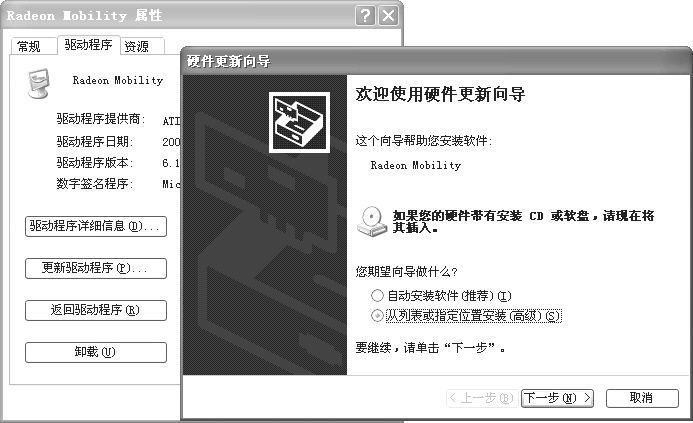
接着选择“在这些位置上搜索最佳驱动程序”,并将路径指定到“Driver Recovery CD”相应硬件驱动的文件夹。
经过短暂的搜索后,更新向导就会找到驱动,此时根据提示进行安装即可。
(3)安装Intel应用程序加速器
Intel“Application Accelerator”应用程序加速器能够在减少10%~20%的系统启动时间的同时加快所有应用程序的执行速度5%~10%!用户可以到驱动之家下载该驱动。需要注意的是,部分笔记本电脑所使用的主板芯片组并不支持该驱动,因此不能安装该软件(在安装该驱动时,如果不支持当前主板芯片组,则会自动中止安装)。
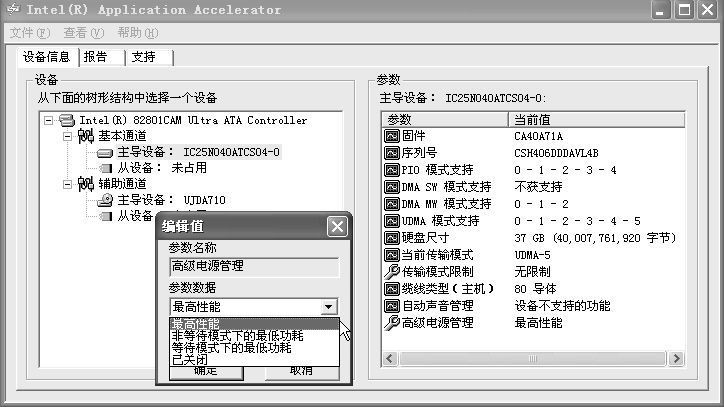
安装好“Application Accelerator”后,可对硬盘进行高级电源管理──如果想获得最佳性能,可将“高级电源管理”设置成“最高性能”(图4)。
(4)安装Modem驱动
Windows XP能够识别绝大部分VAIO笔记本电脑所自带的Modem,因此如果Windows XP自带的驱动可以正常驱动Modem的话(某些情况下,Windows XP虽然给Modem安装了驱动,但Modem却无法工作),则无须更新Modem驱动了,否则建议安装SONY官方网站下载的驱动,或者可手动安装“Driver Recovery CD”中的Modem驱动(不过得注意与Windows版本的匹配)。
(5)安装声卡驱动
笔记本电脑自带的声卡基本上都是集成声卡,Windows XP基本上也能识别出它们,因此一般也无须再安装驱动了。如果发现设备管理器中有带红叉的“多媒体音频控制器”,或者系统无声,则可安装相应的驱动程序。具体方法同上。
(6)安装触摸板驱动
Windows XP中能够识别触摸板,因此安装好系统后,触摸板已经能够使用了。不过还是建议安装好“Touchpad”驱动。不管是SONY官方网站还是“Driver Recovery CD”都有这款驱动(该驱动一般既支持Windows 2000,也支持Windows XP)。安装好该驱动之后,鼠标属性窗口会多出一些设定触摸板属性的选项,使得浏览网页的时候更加方便。此程序支持多语言版本,会根据操作系统的语言版本自动显示不同的语言。
安装好上述驱动后,“设备管理器”中应该显示所有的设备都已经安装驱动了。对于那些支持USB2.0的笔记本电脑,由于安装了Windows XP的SP1,此时USB2.0功能应该也没问题了,如果仍然只能工作在USB1.1状态的话,则可以考虑安装其驱动。至于其他一些设备,用Windows XP自带的驱动即可,无须更新其驱动程序。