校园网共享上网的实现
数码时尚
建设校园网的目的是为学校现代教学、管理、信息交流服务,因此校园网的建成并不意味着全部工作的结束,要想充分利用校园网的资源和功能,应该把工作重点放在应用上。现在,我们就来谈谈校园网应用中的一个重要方面──校园网共享上网的实现。
方案
校园网共享上网的方案有两种:一是利用硬件,即使用宽带路由器共享上网;二是利用专门的一台服务器安装代理软件共享上网。
下表为路由器与代理服务器共享上网的各类参数对比:
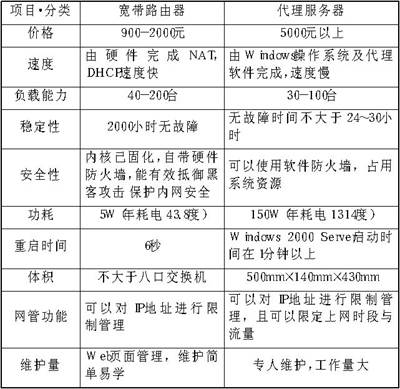
表中采用的是小型路由器,专业型的路由器功能更为强大,但价格过高,不适用于普通学校。
从表中还可以看出,使用路由器共享上网具有很大的优势,但其网管功能要弱于使用“代理服务器+代理软件”共享上网。因此,学校可根据自己的实用要求选择共享上网的方案。
实施
以下两种方案的实施均以宽带接入为例:
1.使用路由器共享上网
⑴连线
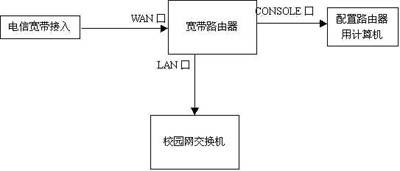
宽带接入后通过光电转换器转换为RJ45口输出,用一根交叉双绞线从该口连接到路由器的WAN口(Ethernet 1口中)。交叉双绞线一端为568A接口,另一端为568B接口。再用直通双绞线从路由器的LAN口(Ethernet 0口)接至校园网交换机的任一普通口。直通双绞线的接法是两端都使用568A或568B标准,推荐用568B类标准(连线示意图见图1)。
⑵配置路由器
将路由器自带的一根控制线的RJ45头一端接入路由器的CONSOLE口,串口端接入一台计算机的串口。使用Windows自带的超级终端,新建一个连接到COM1的连接(图2)。
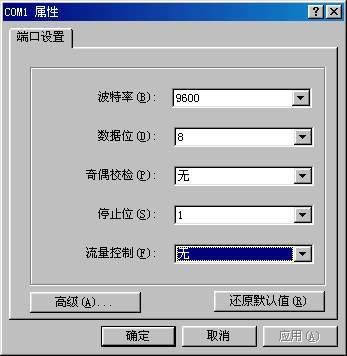
设置完成后,点击确定按钮,进入超级终端界面,键入回车后,即进入路由器控制台,在控制台键入配置命令对路由器进行配置,命令如下:
En '进入路由器特权用户层
config terminal '进入全局配置层
interface ethernet 1 '配置ethernet 1口
ip address 218.22.170.18 255.255. 255.248 '设置该口的IP地址及子网掩码(电信提供)
mtu 1500 '设置最大传输单元
ip nat outside '设置该口为外网接口(WAN)
no shutdown '启动本端口
exit '返回全局配置层
interface ethernet 0 '配置ethernet 0口
ip address 192.168.1.251 255.255. 255.0 '设置该口的IP地址及子网掩码(内网IP)
mtu 1488 '设置最大传输单元
ip nat inside '设置该口为内网接口(WAN)
no shutdown '启动本端口
exit '返回全局配置层
ip nat inside source list 2 interface ethernet 1 '设定防火墙规则(本例中为默认规则,即不做限制)
ip route 0.0.0.0 0.0.0.0 ethernet 1 218.22.170.17 1 '设定外网路由的网关地址(电信提供)
exit '返回特权用户层
write '将配置写入路由器闪存中
按照以上方法进行配置后,路由器即可正常工作了。
⑶配置客户端
每一台客户端计算机都要做如下配置:①设置固定IP,如192.168.1.XXX(也可以不设置,但为了管理方便,强烈建议设置固定IP);②设定网关为路由器的内网IP,如本例中为192.168.1.251;③设定DNS服务器地址为电信的DNS地址。客户端计算机按以上三步配置完成后,即可正常共享上网。
2.使用代理服务器+代理服务软件共享上网
这种方法需要一台安装双网卡的计算机用作代理服务器。其中一块网卡的IP地址、网关与DNS均设为电信提供的IP地址、网关与DNS(以下称外网);另一块网卡的IP地址设为内网的IP,如本例中的192.168.1.251,网关与DNS不设。服务器操作系统则安装Windows2000 Server+SP4(SP4是微软的安全漏洞补丁,建议安装)。代理服务软件有很多种选择,对于用户较少且不需要进行管理的情况,直接使用Windows2000自带的连接共享功能就可以了,但从安全性及功能、性能上来看,还是应选用专门的代理软件,比如Sygate、Wingate等。这些软件实际上分为两种类型,一种是以Sygate为代表的软路由软件,另一种是以Wingate为代表的代理服务器软件。
这里以Sygate Office汉化版为例,介绍其共享上网的方法。
(1)连线
用交叉线从宽带接入口接至服务器的外网网卡上,再用直通双绞线将服务器的内网网卡与校园服务器相连。
(2)Sygate的安装、配置
在服务器端下载并安装Sygate(该软件是商业软件,购买之前只能试用30天)。
安装完成时,Sygate会自动进行网络诊断。然后系统会要求重启计算机,计算机重新启动后,运行Sygate(图3)。
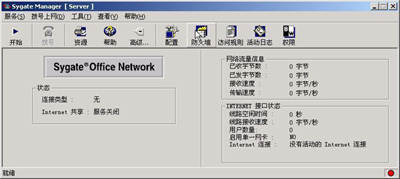
点击工具栏中“配置”按钮,对Sygate进行配置(图4)。在左侧“直接Internet/ISP连接”一栏,点击增加,选择连至外网的“网络连接”,如本例中的“外网”。由于宽带无须拨号,下面的“拨号项目设置”不用设置,“自动断开设置”可设为永不自动断开。
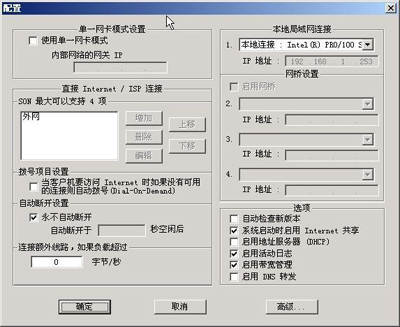
点击“本地局域网连接”,选择连接到内网的“网络连接”,如本例中的“本地连接”。
在“选项”中,勾选“系统启动时启用Internet共享”、“启用活动日志”(可用于网管用途)和“启用宽带管理”。
如果局域网内计算机已经指定固定IP,则不用勾选“启用地址服务器(DHCP)”,而如果没有指定固定IP,则需要勾选,在“高级…”中进行DHCP的配置(图5)。注意:不推荐使用DHCP,因为这会降低网络的效率,而且客户端启动时间也会增加。
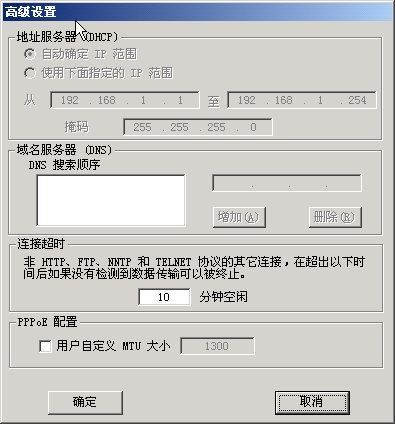
配置完成后,点击“确定”,回到主界面,再单击主界面中的“开始”,Sygate即可正常工作了。
(3)客户端计算机的配置
每台客户端计算机都必须指定与服务器内网地址在同一网段的IP地址,并且每台计算机的IP都不可与其他计算机重复。客户端的网关与DNS都应设定为代理服务器的内网IP地址,如本例中的192.168.1.251。重启后,客户端就可以共享上网了。
(4)Sygate的网管功能
在服务器端,点击主界面工具栏上的“权限”,输入管理员密码,进入权限设置对话框。其中,“黑名单”是设置禁止访问的IP地址、端口或时间,“白名单”是设置允许访问的IP地址、端口或时间。选择“黑名单”或“白名单”,点击下面的增加,进入设定对话框(图6)。以白名单为例,协议类型中可以选择TCP或UDP(浏览网页使用TCP协议,而QQ等即时通讯软件使用UDP协议);“内部IP地址”中输入允许(黑名单中为限制)访问外网的内网IP,“外部IP地址”中输入允许(黑名单中为限制)被访问的外网地址,端口可以选择允许或限制的端口,如HTTP、SMTP等;在对话框的下方,可以设定允许访问(黑名单为限制访问)的时段。设定完成后,点击确定,返回权限设置对话框,在该对话框中点击“确定”即可使规则生效。
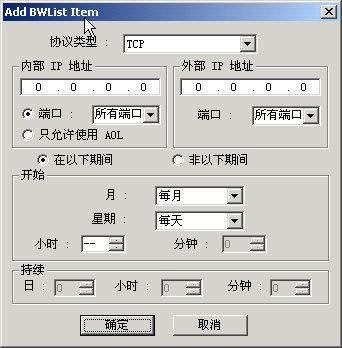
经过以上设置,使用“代理服务器+代理服务软件”共享上网也轻松实现了。
至此,校园网共享上网的方法就介绍完了。至于有些学校的上网方式或组网方式有所不同,可对配置做相应调整。另外,本文所述的两种校园网共享上网的方案同样适用于其他种类的局域网。