架设PHP+Serv-U服务器
数码时尚
编者按:如今很多人利用宽带在网上寻找各种资源,但是有没有想过架设自己的聊天室、留言簿、甚至是论坛,用自己的服务器测试网站、管理站点……如果你想用自己的计算机实现这些资源共享,那就让我们一起在Windows系统下架设一个PHP(Apache+MySql)+Serv-U服务器吧!
Apache是目前应用最广的Web服务器;PHP是一种类似ASP的脚本语言,目前的发展趋势大有超过Perl之势;MySQL是一个轻量级的数据库系统,特别适用于网站建设;而Serv-U则是Windows系统下最为流行的FTP服务器软件。这四个软件的组合,将为你架设一台具有相当专业水准的服务器。当然,你还可以继续扩展,添加更多的模块。
软件的下载地址:
PHP:http://www.php.net
MySQL:http://www.mysql.com
Apache:http://www.apache.org
Serv-U:http://www.onlinedown.net/soft/8718.htm
硬件方面准备一台普通的计算机就足够了。现在可以开始架设服务器了。
一、安装MySql
1.安装
运行“setup”文件执行安装程序,默认目录为C:\MySql。把此目录下的my-example.cnf改名为my.cnf,再拷贝到C:\下面,其中可以加入用户名、密码、登录主机、数据库和端口等信息(一般无须另外修改)。
2.将MySql作为Server安装
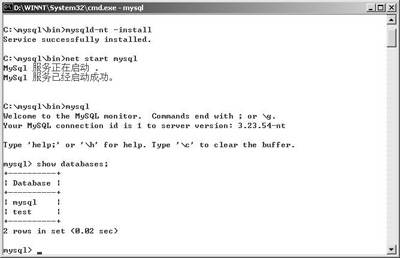
打开MS-DOS界面,进入C:\MySql\bin目录,在提示符下输入“mysqld-nt -install”。
3.测试
在C:\MySql\bin目录的提示符下输入“mysql”,按回车后执行MySql守护进程,出现欢迎界面和MySql软件版本的相关信息。接着输入“show databases;”,即可显示已经建立好的数据库,分别为mysql和test(如图1)。
4.更改管理员密码
进入命令行模式,在mysql提示符下输入“use mysql;”,再输入“update user set password=PASSWORD(此处填入新密码)where user='root';”。下次进入MySq守护进程时可以在C:\MySql\bin提示符下输入mysql -u root -p,再根据提示输入密码即可进入。
二、安装PHP
1.拷贝文件
将下载的压缩包解压后,放到C:\PHP目录下。拷贝C:\PHP目录中的php4ts.dll文件到C:\Winnt\System32下(Win 98/XP为C:\Windows\System32),将C:\Php目录中的php.ini-dist改名为php.ini并将它拷贝到C:\Winnt下(Win 98/XP为C:\Windows)。
2.编辑php.ini文件
找到extension_dir=./更改为extension_dir=C:/PHP
注:以下模块必须存在才能加载,否则将会出错,加载方法只要将前面的“;”去掉即可。
extension=php_ldap.dll
extension=php_zlib.dll
extension=php_calendar.dll
extension=php_exif.dll
......
三、安装Apache
1.安装
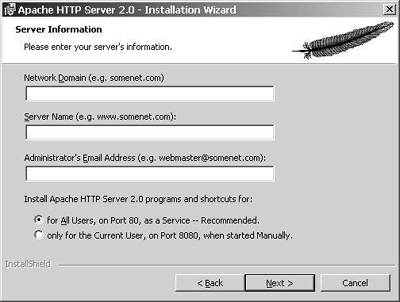
执行安装程序后会出现Server Information窗口(如图2),在“Network Domain”处输入域名(如无合法域名则输入本机IP地址);“Server Name”处输入你的服务名;“Administrator's Email Address”输入管理员的邮箱地址;两个单选项使用默认选择。点击“Next”,指定安装到C:\Apache目录下完成安装。
2.将Apache作为Server安装
在MS-DOS界面的C:\Apache\Apache2\bin提示符下输入apache -k install并按回车。
3. 修改httpd.conf
在C:\Apache\Apache2\conf目录的提示符下,输入:
ScriptAlias /php/ "C:/php/"
Action application/x-httpd-php4 "/php/php.exe"
AddType application/x-httpd-php4 .php
4.httpd.conf常用配置项
查找AddDefaultCharset,将后面的ISO-8859-1更改为GB2312,使之默认的编码是简体中文。
增加默认启动文档。在DirectoryIndex后面加入默认启动的网页文件名,多个文件名时,可用空格分开。
如需要发布的目录为D:\Myweb,发布名为myweb,则在httpd.conf文件中查找Alias,并添加“Alias /myweb/ "d:/myweb"”。
如果本机已经运行一个Web服务器,则可以通过修改端口来区别。如改“port 80”为“port 8080”即可。
查找#ServerName new.host.name,将new.host.name更换为自己的主机名,如主机名为localhost则改为ServerName localhost,同时将前面的#去掉。
ServerAdmin是更改邮件地址,如“ServerAdmin cobe@mmc.edu.cn”;DocumentRoot是指定网页文件存放的根目录,如:DocumentRoot "C:\Myweb",就是把php文件放在C:\Myweb下。
注:每次的配置修改完成后都需要重启Apache才能调用新修改的参数。
停止Apache服务命令:net stop apache2;启动Apache服务命令:net start apache2。
四、安装Serv-U
1.安装
下载Serv-U软件后,执行“setup.exe”开始安装(全部选默认选项)。安装完成后直接在“开始→程序→Serv-U FTP Server”中就能看到相关文件。
2.建立FTP服务器
打开Serv-U管理器。即出现“Setup Wizard”(设置向导),直接选“Next”。然后按以下步骤进行操作:
IP address(IP地址):输入“10.10.0.25”。(如果使用动态的或没有合法的IP地址则此项为空。)
Domain name(域名):因没有合法域名,所以在此输入“10.10.0.25”。
Install as system server(安装成一个系统服务器吗):选“Yes”。
Allow anonymous access(接受匿名登录吗):可根据自己需要选择,在此选“Yes”。
Anonymous home directory(匿名主目录):此处选择一个供匿名用户登录的主目录,一般为存放共享文件目录。
Lock anonymous users in to their home directory(将用户锁定在刚才选定的主目录中吗):即是否将上步的主目录设为用户的根目录,一般选“Yes”。
Create named account(建立其他账号吗):此处询问是否建立普通登录用户账号;一般选“Yes”。
Account login name(用户登录名):普通用户账号名,在此输入“webmaster”。
Password(密码):设定用户密码。
Home directory(主目录):选择此用户的主目录,即在此选择你刚才在配置Apache时设定的网页文件目录。
Lock anonymous users in to their home directory(将用户锁定在主目录中吗):选“Yes”。
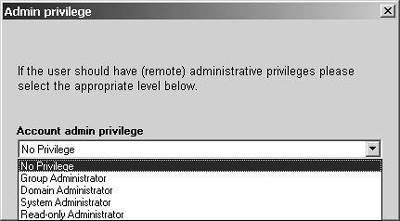
Account admin privilege(账号管理特权):一般使用它的默认值“No privilege”(普通账号),如图3所示。
现在已经建立好了一个地址为“10.10.0.25”的FTP服务器,其下有两个用户,一个是匿名用户“Anonymous”,密码为空;一个是网页管理员“webmaster”,密码为在向导中输入的内容。
3.基本权限的说明
在左边的面板中选中“Anonymous”用户,这时在右边的面板中会出现一个设置窗口。选“Dir Access”(目录存取权限)即可设置此用户在主目录(Path)是否对文件拥有Read(读)、Write(写)、Append(写和添加)、Delete(删除)、Execute(执行);是否对目录拥有List(显示文件和目录的列表)、Create(建立新目录)和Remove(修改目录);及Inherit(以上权限是否包括它下面的目录树)等等。
五、总体测试
1.测试PHP
写一个测试文件,并保存文件名为test.php,方法如下:
<?
phpinfo();
?>
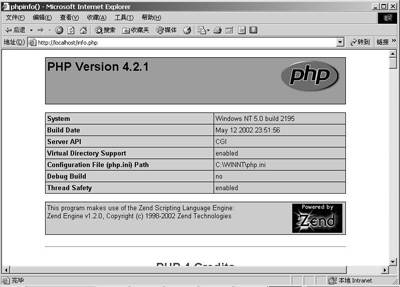
运行Apache,在浏览器中输入http://localhost/test.php,如果出现PHP的配置信息(图4),则说明一台支持PHP的Web服务器已经配置成功!
2.测试Serv-U
打开浏览器,输入ftp://10.10.0.25,如果能显示目录里的内容即说明Anonymous用户的配置成功。
以webmaster用户登录,如果能显示你的网页文件并可以往里面写入文件,即说明你的webmaster用户已经配置成功。
到此,整个服务器的架设就完成了。