硬件天书之刷新主板BIOS
整机外设
BIOS(Basic Input-Output System)也就是基本输入输出系统,是计算机系统中不可缺少的组成部分之一,为计算机系统提供最基础的功能支持(关于BIOS的基础知识请参见今年第18、19期C4版)。也许你时常听见DIY高手说刷新BIOS,那么,为什么要刷新BIOS,又怎样刷新BIOS呢?
一、备战篇
1.为什么要刷新主板BIOS
早期的BIOS比较简单,无须更新。随着计算机技术的不断进步,BIOS也发展成为一个较复杂的“系统”,它包含了开机引导代码、基础硬件驱动程序、运行参数的设置程序以及一些主板厂商自主研发的一些软件。是软件就难免有Bug,这是无法避免的,因此BIOS也不能幸免。对于存放在磁盘上的普通软件来说,修改Bug只要发布一个升级版或者补丁就可以了,而早期计算机的ROM中的BIOS就没那么幸运了(注:那时存放BIOS的ROM是不可写的),小的Bug只有委屈用户,大的Bug就要给用户带来损失。现在,可擦写的Flash ROM已成为了主板的“标准配置”,这样便使刷新主板BIOS,修正其Bug成为了可能。
阿King提示:Flash ROM芯片大致分为28、29两大系列。28系列的芯片是双电压设计的,它可以在5V的电压条件下读取,而写入则必须提供12V的电压。采用这种芯片的主板在升级时,需要打开机箱,更改跳线设置。29系列的芯片则相对简单,由于其采用单电压设计,读写都采用5V电压,因此只用软件就可以完成读写的操作。现在的主板产品大部分都是用的29系列的Flash ROM芯片,但仍有部分主板采用的是28系列的Flash ROM芯片。
此外,更新BIOS有以下几点好处:
(1)免费获得新功能。升级BIOS最直接的好处就是不用花钱就能获得许多新“功能”。举个简单的例子:看着别人的主板能用USB设备来启动计算机,自己的不行,可能升级BIOS后就可以了。
(2)修正主板设计上的缺陷,解决莫名其妙的故障。升级BIOS还可以弥补主板设计上的一些缺陷,同时也有利于处理一些特殊的电脑故障。比如常见的老主板不支持大容量硬盘等情况一般都可以通过更新BIOS来解决。
2.如何刷新主板BIOS
由于Flash ROM的普遍应用,我们可以利用其可擦写的特性,用特殊的工具软件把主板厂商最新发布的新BIOS程序回写到主板的Flash ROM中,这就是BIOS的刷新。
BIOS刷新如此简单吗?复杂的才刚刚开始……
BIOS按芯片内部烧录程序的开发商分可分为AWARD、AMI和Phoenix(已和AWARD合并)等三种(可参阅今年第19期本版的相关介绍),必须用相应的BIOS程序开发商的刷新程序才能刷新。一般来说,可以根据主板Flash ROM上的标贴来辨别BIOS的类型。此外,还有一种更为简单的办法,就是从开机画面的信息中进行判断(请参阅今年第18期本版的详细介绍)。
要刷新主板BIOS我们还需要了解主板的型号和BIOS的版本号。我们可以通过主板的包装盒和说明书了解这些信息,不过此方法只限于组装机,一般品牌电脑的包装盒和说明书上是没有这些信息的(主板的型号和BIOS的版本号也可以通过开机画面的信息了解到,请参阅今年第18期本版的详细介绍)!
阿King提示:由于BIOS的特殊性,不仅不同品牌的BIOS文件不能通用,即使是同一品牌不同型号主板之间的BIOS也不能通用。
了解了这些信息之后,在正式升级BIOS前,我们还要根据已有的主板及BIOS信息,登录相应的主板厂商官方网站,下载相应的最新BIOS文件。同时,我们还要根据所使用的BIOS类型,下载其刷新工具。AWARD BIOS的刷新工具为“AWDFlash”,AMI BIOS的刷新工具为“AMIFlash”,另外还有在Windows系统下刷新BIOS的软件“@BIOS”,这些软件我们可以在华军软件园(http://www.newhua.com)中找到。
二、实战篇
所有准备工作都完成之后,我们就可以实战刷新BIOS了。
(注:早期的BIOS升级都离不开软盘,但这种方法的弊端很明显──软盘介质的稳定性相对较低,而升级BIOS时必须将存放在软盘上的BIOS文件读入内存,一旦出现读取错误,后果可想而知,所以这里所说的升级BIOS都是以硬盘为介质的。)
AWARD的DOS下的刷新工具──AWDFlash”
1.备份原有BIOS程序
首先在硬盘根目录下新建一个文件夹,将“AWDFlash”和刚刚下载回来的新版本的BIOS程序拷贝到刚刚建立的文件夹中,重新启动计算机,进入DOS实模式状态(BIOS升级必须在DOS实模式下进行),到新文件夹中。输入AWDFlash后将显示一个对话框(图1)。
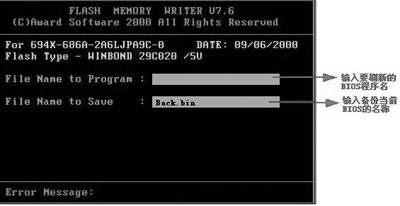
在输入写入程序栏中不做任何操作并回车,然后选择“Y”确定备份,并在备份信息栏中输入文件名Back.bin,程序就会自动生成一个Back.bin的文件并自动退出该程序(因为我们没有在写入程序栏中做任何操作,所以AWDFlash程序运行完后并没有刷新BIOS),刷新程序退出后,我们就会在当前磁盘的目录下找到Back.bin这个文件了,它就是我们当前使用的计算机主板的BIOS程序。
阿King提示:以下两种方法可以进入DOS实模式:1.用无Config.sys和Autoexec.bat文件的系统启动软盘启动电脑;2.如使用Win95/98开机,当出现Starting Win95/98……时,按F8键进入启动菜单,选取“Safe mode command prompt only”选项。
2.写入最新BIOS程序
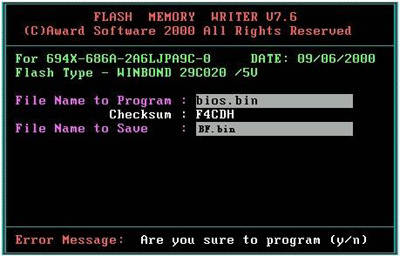
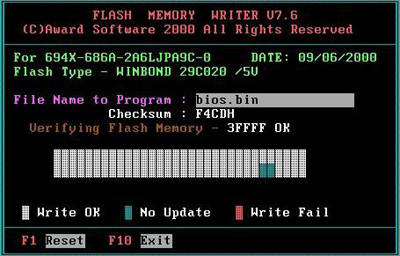
再次执行AWDFlash.exe这个软件,在“File Name to Program”框中输入刚下载回来的新的BIOS程序的文件名(如BIOS.bin)后回车,程序会询问是否需要备份原有BIOS,这时选择“Y”,并在“File Name to Save”框中输入一个保存主板BIOS的文件名(如:BF.bin),以便在BIOS刷新失败时进行挽救,按回车备份结束后,系统会询问是否继续(图2),按“Y”,等待一段时间后,待进度条全部走完,系统便会提示写入成功,到此就大功告成了(图3)。
注:由于在刷新BIOS时,有时候会由于某种原因导致备份文件无法生成,所以在上一步和这里我们分别进行了两次备份,因为刷新BIOS是一个非常危险的操作,稳妥很重要!)
阿King提示:由于刷新BIOS具有一定的危险性,请读者朋友慎重!如非必要,尽量不要刷新。在刷新过程中,如有可能,尽量有一台UPS供电,以防止突然断电造成刷新失败。还有些主板,刷新后必须要清除CMOS后才能正常启动,建议大家刷新BIOS时,使用清除CMOS的参数。由于超频会加大升级BIOS的危险性,所以在升级BIOS时一定不能超频。如果主板有限制升级BIOS的写保护跳线,则根据主板说明书将此跳线设置成可刷新状态。另外在升级BIOS之前,一定要确定主板的型号及BIOS的类型与版本,即使是同一型号不同批次生产的产品其BIOS也不一定相同。
下面将为大家讲解其他BIOS刷新软件,如:AMI BIOS刷新工具“AMIFlash”和在Windows系统下刷新BIOS的软件“@BIOS”,还有在刷新BIOS失败后,如何对BIOS开展“拯救行动”,以及除“热插拔”以外的另类方法──“移行换位”拯救法!
在Windows下刷新BIOS
AWDFlash是在DOS模式下操作的,对于那些刚接触电脑的用户而言过于复杂。由于现在WindowsXP操作系统等已经将DOS彻底抛弃,使得在DOS下升级BIOS极为不便,而且在DOS下刷新BIOS很容易失败,所以Windows下刷新BIOS的工具软件越来越受到入门玩家的欢迎。
1.技嘉开发的@BIOS
技嘉公司为其用户开发的@BIOS让用户可以在Windows下方便地进行BIOS升级。虽说这个程序是针对技嘉主板的,但是也可以实现对其他主板BIOS的刷新(下载地址为http://file2.mydrivers.com/bios/lufj_@bios_writer_2.0.exe)。
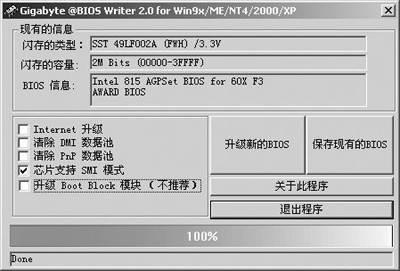
运行@BIOS(如图4),在其界面可以看到软件的一些基本信息,如软件适用的操作系统,自动侦测出主板的BIOS芯片的信息等。在BIOS信息的左下方是默认的执行操作,选项右边则为功能按钮。
阿King提示:由于@BIOS不支持非技嘉主板在线升级,因此要刷新主板BIOS需要手动下载主板最新BIOS文件。
在开始刷新BIOS之前,为了稳妥起见,一定要对原有的BIOS进行备份,点击“保存现有的BIOS”按钮,在弹出的窗口中为将要保存的文件起名为“BF”,点击“确定”,程序完成保存工作后会出现提示框。
点击“升级新的BIOS”按钮,并在弹出的窗口中选择要刷新的BIOS文件,然后在弹出的消息框上点击“确定”按钮确定刷新,便会自动为你刷新BIOS,此时下方将会出现刷新进度条,整个操作在Windows下进行,持续的时间约为10秒钟,刷新结束后程序会弹出消息框,提示你升级成功,并要求重启计算机(如图5)。
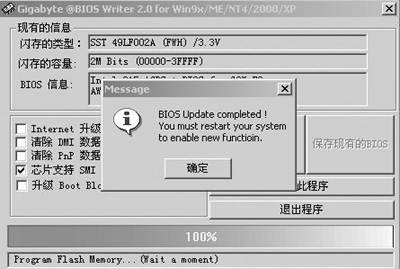
按下“确定”,重新启动计算机,你会发现计算机的BIOS已经变为最新版本。
2.通用的Win Flash
其实AWARD早就推出了Windows环境下的BIOS刷新软件Win Flash(下载地址为http://on165-http.skycn.net:8181/down/ha-winflahs.exe)。由于@BIOS是技嘉为其主板专门设计的,所以有时候对其他品牌的主板支持得并不是很好,而Win Flash在兼容性方面要比@BIOS好。
启动Win Flash,即可进入该软件的主界面(如图6)。
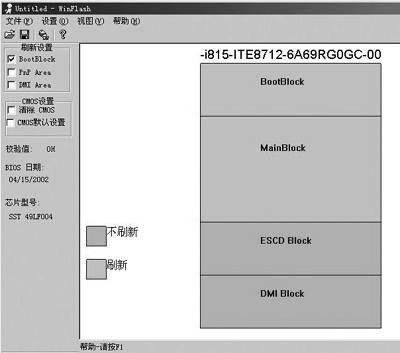
Win Flash的主界面大致分为工具栏、刷新设置、CMOS设置、BIOS信息以及BIOS刷新视图等。
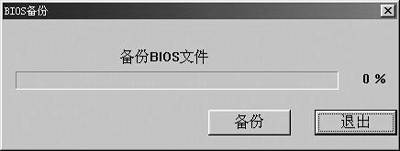
在刷新前,一定要保存原BIOS文件,点击“保存”,在出现的“另存为”对话框中,选择需要保存文件的路径及输入文件名,点击保存后在出现的“BIOS备份”对话框中(如图7)点击“备份”,即可将原BIOS文件保存。
点击“刷新”,在“打开”对话框中选择需要升级的BIOS文件,载入后将会出现刷新对话框,点击“刷新”按钮(如图8)。
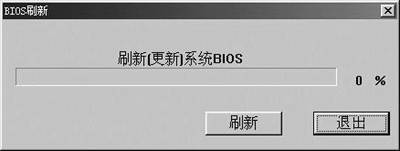
刷新程序将把载入的新BIOS按在“刷新设置”中设置的刷新内容写入到主板BIOS芯片中。刷新完成后,会提示要求重新启动计算机,选择“Y”,重起后一切OK。
另外还有一些Windows下的BIOS刷新软件,比如EpoX的Magic Flash,关于该软件的具体情况,请参考31期的《电脑报》的C6版。
AMI BIOS的刷新工具──AMIFlash
AWARD BIOS的刷新方法我们已经知道了,但还有不少用户的主板采用的是AMI的BIOS,而两者的刷新程序不是通用的,所以还要介绍一下AMIFlash的使用方法。
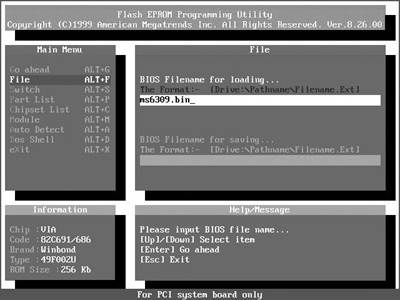
进入纯DOS状态,执行AMIFlash,进入该软件的主界面,该软件的主界面由4部分组成,依次为:主菜单、选中的当前菜单、相关信息、帮助信息(如图9)。
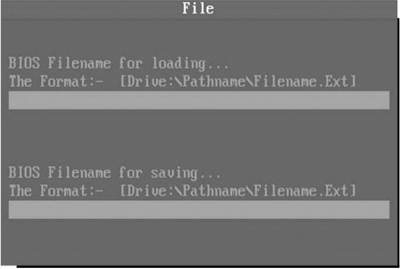
用方向键把光标移到“FILE”项,回车后(如图10),上面是加载BIOS文件,下面是保存现有BIOS。输入要刷新的那个BIOS文件的路径,按回车键,程序将自动开始升级操作,待操作完毕后,退出该程序,就大功告成了!
三、拯救篇
虽然在刷新BIOS前已经做好了充分的准备,不过万一刷新失败了(比如说突遇停电事故)怎么办?既然事情已经发生,那么马上开始“拯救行动”吧!
利用Boot Block引导块修复BIOS
由于AWARD BIOS中有一个固化了的Boot Block块,把BIOS系统中最重要的启动信息保存在其中。因此,有些版本的刷新程序在写入之前会提示你是否覆盖引导块区域(Update BIOS Including Boot Block and ESCD),一般高版本的刷新程序的默认值就是不覆盖Boot Block引导块。因此只要Boot Block引导块没有被破坏,即使BIOS刷新失败,还是能够控制ISA显卡和软驱,但是现在找一块ISA显卡非常难,所以还是利用软驱“盲刷”吧!
阿King提示:在系统启动时,观察软驱是否有自检的动作(软驱灯是否亮以及是否听见软驱马达转动的声音)。如果软驱有动作,并且当软驱灯熄灭后敲回车键软驱再次产生读盘的动作,就可以基本判定Boot Block块没有损坏。
首先做一张没有CONFIG.SYS和AUTOEXEC.BAT的DOS引导盘,再把BIOS更新程序如AWDFlash和BIOS数据文件拷到引导盘,然后在引导盘中建立AUTOEXEC.BAT文件,其内容为:“AWDFlash XXX.BIN /SN /PY”(XXX.BIN是你的BIOS数据文件)。其中的/SN /PY参数表示不备份自动更新BIOS。把系统中无关的板卡和硬盘线拔下,只保留软驱,插入此盘后重新启动,系统会“自动”更新BIOS,等数分钟后再重新启动,一般BIOS就可以恢复了。
热插拔
如果BIOS升级失败或被病毒破坏后,连Boot Block引导块也损坏了,那怎么办呢?别着急,可以用“热插拔”来修复。
当BIOS引导计算机进入操作系统后,除了相关的程序要调用BIOS中的中断外,BIOS已完成了它的使命。也就是说这个时候计算机的BIOS基本是不工作的,这时把好BIOS芯片拔下来,再把损坏的BIOS芯片插回主板,运行相应的刷新程序就可以重新把BIOS文件刷回来。
首先放掉身上的静电,找到一台与已坏主板相同型号的好主板,用小刀将BIOS芯片小心地从BIOS插座中拔出来(不正确的处理或是用力不当,可能会损伤主板或BIOS芯片本身),然后将拔出来的BIOS芯片插回BIOS插座,注意不能插得太紧,只要引脚能刚刚接触到插座即可。
注:对于PLCC封装的芯片(呈正方形),由于它的特殊封装形式,则要用专用的芯片拔取夹夹住BIOS芯片的一角及其对角,笔直地将芯片从插座中向上拔出。注意夹住的必须是芯片非斜角所在的一角,拔取器的爪应尽可能深入插座中。
启动计算机,进入纯DOS状态,然后把BIOS芯片拔出来,再将损坏的BIOS芯片插到好主板上。
阿King提示:在BIOS芯片上,其陶瓷封装的一边有一个缺口,表示芯片管脚的排列方向,插入之前必须保证芯片和插座上的缺口处方向一致,如果插反了会连带烧毁BIOS芯片甚至主板。
最后运行相应的主板BIOS的刷新软件,进行刷新,最后将两个芯片各归其位,这样便大功告成了!
阿King提示:有些品牌的主板要用自己的刷新程序更新BIOS,请注意相关说明。